En ocasiones vamos a conectar un nuevo periférico a la red local y deseamos conocer su IP para realizar alguna labor. Para ello propongo utilizar la herramienta de exploración de redes y de sondeo de seguridad "nmap".
Si no viene instalada por defecto, la instalamos:
$ sudo apt-get install nmap
Para conocer las IPs conectadas a nuestra red local, en un momento concreto, ejecutamos en una terminal:
$ nmap -sn 192.168.1.0/24
Donde:
nmap es el programa que utilizamos
Las opciones s y n significan que se debe realizar un sondeo a base de PINGs sin resolución de DNSs.
192.168.1.0 es la dirección base del router. En caso de que la dirección de tu router sea otra, debes ponerla en ese lugar.
El /24 indica los bits de dirección dentro de la red local. En caso de ser una red doméstica siempre tendrá que haber un /24.
Para facilitar el proceso, en mi caso, me hice un script llamado rastreaips.sh (cómo hacer scripts en bash Linux) cuyo contenido es el siguiente:
#!/bin/bash
nmap -sn 192.168.1.0/24
Y simplemente se le da permisos de ejecución y lo movemos a una carpreta de ejecutables (/usr/bin/):
$ sudo chmod +x rastreaips.sh
$ sudo mv rastreaips.sh /usr/bin/
Y con ello ya tendremos nuestro script disponible en la terminal directamente ejecutando:
Muchas veces necesitamos automatizar algunas tareas, que se resumen en una sucesión de comandos. Para ello existen los scripts, que son una especie de "programas" que en lugar de utilizar un lenguaje de programación, utilizan comandos propios del sistema en el que se ejecutan.
Dentro de los scripts, podemos utilizar variables. Las variables son como espacios de memoria que guardan datos y se utilizan bajo un nombre.
Por ejemplo: "NOMBRE=Miguel". Con ello tenemos la variable NOMBRE que ahora guarda el dato Miguel. Para utilizarla ejecutamos "echo $NOMBRE" y saldría por pantalla Miguel.
De esta forma podremos guardar la salida de comandos en variables, para después utilizarla en otros comandos. Para profundizar más sobre variables accede aquí.
Si lo que deseas es guardar la salida de los comandos en un fichero de texto, puedes utilizar la redirección ">" para ello. Por ejemplo: echo "Hola Mundo" > hola.txt guardará en hola.txt el texto Hola Mundo.
Análogamente, para introducir como entrada de un comando el contenido de un fichero de texto, se utiliza la redirección "<".
Para introducir comentarios en el script basta con poner "#" al inicio de la línea.
Los condicionales y bucles (if [ cond ]; then ... fi ó for i in 1..4 do ... done) nos ayudan a controlar el flujo del script. Por ejemplo bajo el valor de una variable ejecutar un comando u otro (if), o ejecutar un comando muchas veces (for). Para aprender a utilizar estas estructuras accede aquí.
Al inicio del fichero de un script hay que indicar cómo se interpreta el código. Puede ser un script en python, shell, bash, etc. En este caso vamos a hacer un script en bash como ejemplo, por lo que al inicio del documento debe ir la siguiente línea: #!/bin/bash
Seguidamente ya podemos empezar a introducir los comandos que necesitemos.
Ejemplo:
Un ejemplo muy sencillo de script es uno que utilizo a menudo. Para actualizar los paquetes instalados, como bien sabemos, hay que actualizar los repositorios y después actualizar los paquetes. Para simplificar, vamos a hacer un script "actualizar.sh" que ejecute los dos comandos:
#!/bin/bash #Comprobamos que sea root con el condicional # $(whoami) ejecuta el comando whoami y la salida se utiliza en la comparación con root if [ $(whoami) != "root" ]; then #Informamos de que no ha ejecutado el script como root echo "Ejecuta el comando como root" exit fi #Actualizamos los repositorios echo "Actualizando repositorios..." apt-get update #Actualizamos paquetes echo "Actualizando paquetes..." apt-get --assume-yes upgrade
Guardamos el texto del script como actualizar.sh y le damos permisos de ejecución como sigue:
$ sudo chmod +x actualizar.sh
Ahora ya podemos utilizar el script desde una terminal escribiendo:
$ sudo ./actualizar
Para que el script sea accesible desde cualquier carpeta hay que moverlo a una carpeta de ejecutables, o lo que es lo mismo, una carpeta del PATH. Por convenio los programas de usuario están en /usr/bin/, pero personalmente los scripts prefiero meterlos en mi carpeta personal, en /home/usuario/bin/
$ mv actualizar.sh ~/bin/
Espero que sirva de ayuda,
Un saludo!
________________________________
PD: En caso de que no os aparezca la carpeta /home/usuario/bin en el PATH acceder aquí para introducirla.
Ya hay muchas distribuciones de linux que incluyen esta funcionalidad por defecto. En ellas, únicamente hace falta crear la carpeta bin en tu carpeta de usuario y los scripts que se introduzcan en esa carpeta serán accesibles desde cualquier otra carpeta (en una terminal).
Pero para aquellos que esto no les venga configurado por defecto, se puede hacer de manera muy sencilla.
Para buscar los scripts, la terminal de GNU/Linux busca dentro de las carpetas contenidas en la variable del sistema $PATH. Por lo que debemos incluir nuestra carpeta bin en esa variable.
Para ello vamos a añadir al final del fichero .bashrc, contenido en nuestra carpeta personal (oculto), lo siguiente: PATH=$HOME/bin:$PATH
Haciendo que PATH contenga nuestra carpeta /home/usuario/bin y lo que contenía previamente.
Proceso:
En una terminal --> $ gedit ~/.bashrc
Añadimos al final del fichero : PATH=$HOME/bin:$PATH
Guardamos y cerramos
Éste fichero (.bashrc) lo ejecutará cualquier terminal al abrirse, por lo que siempre estarán disponibles nuestros scripts desde cualquier otra carpeta en la que nos ubiquemos.
El proceso de compilación de un kernel se ha simplificado bastante desde hace un tiempo hasta ahora. Esto nos facilita poder actualizar de forma sencilla el kernel para poder aprovechar mejor el hardware de máquinas nuevas con nuestro sistema operativo preferido.
Existen diversas formas de hacerlo, pero me centraré en la forma "a la Debian", ya que en este blog nos enfocamos siempre a distribuciones derivadas de Debian. Al lío.
1. Debemos conseguir el kernel que necesitemos. Según tu distribución es posible que haya kernels específicos ya parcheados.
Si se van a aplicar parches este sería el momento de realizar los cambios pertinentes en los ficheros de compilación.
4. Copiamos la configuración del kernel actual y configuramos el nuevo kernel basándonos en el antiguo.
$ cp /boot/config-kernel-version ./
$ make oldconfig
Al ejecutar "make oldconfig" copiará la configuración antigua en la nueva, pero habrá novedades en el nuevo kernel que tendremos que especificar si queremos instalarlas o no.
5. Definimos el número de hilos que queremos que se usen en la compilación. Lo ideal sería el número de núcleos de tu procesador + 1.
$ export CONCURRENCY_LEVEL=6
6. Compilamos el nuevo kernel y generamos la imagen del kernel y los headers
Tras acabar la compilación, que puede durar bastante, se habrán generado dos paquetes deb fuera de la carpeta donde nos ubicamos.
7. Salimos de la carpeta e instalamos los debs generados
$ cd ..
$ sudo dpkg -i linux-image.deb linux-headers.deb
Con ello sólo nos queda probar nuestro nuevo kernel reiniciando la máquina y eligiéndolo en el GRUB y comprobar que todo funciona correctamente.
Un saludo!!
PD: He de añadir que actualizar el kernel no siempre es la mejor opción. Es cierto que un kernel más nuevo dará soporte a cosas más actuales, pero también se puede dar el caso de que se deje de dar soporte a algún componente hardware del que dispongamos. Por lo que recomiendo que se estudie antes si es mejor actualizar o quedarse con el que se tiene.
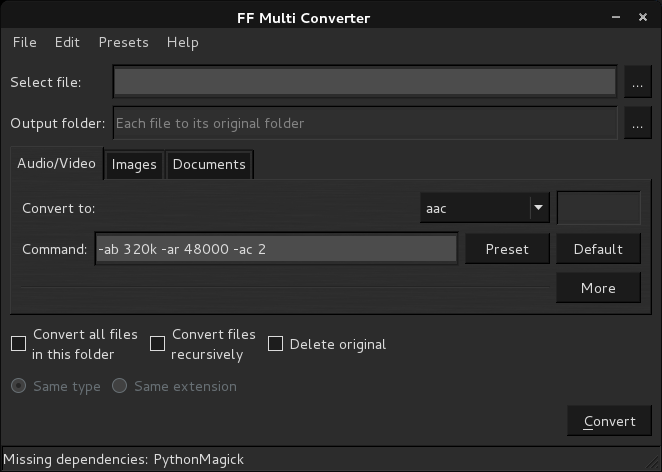
FFmulticonverter es un conversor de formatos que cubre audio, vídeo, imágenes y documentos. Vamos, un todo en uno. Muy útil cuando uno está cansado ya de transformar formatos con distintos comandos y demás.
El aspecto de la aplicación es el siguiente:
Donde (arriba) seleccionamos el archivo a cambiar el formato y (abajo) seleccionamos Audio/Video , Images o Documents
Contiene una lista de presets (predeterminados) que se pueden modificar al gusto y finalmente convertir pulsando Convert.
Este error es el que me dio a mí al ejecutar alacarte mediante la terminal:
Traceback (most recent call last): File "/usr/bin/alacarte", line 23, in from Alacarte.MainWindow import MainWindow File "/usr/share/alacarte/Alacarte/MainWindow.py", line 32, in from Alacarte.MenuEditor import MenuEditor File "/usr/share/alacarte/Alacarte/MenuEditor.py", line 23, in from Alacarte import util File "/usr/share/alacarte/Alacarte/util.py", line 25, in from gi._glib import GError ImportError: cannot import name GError
El "fallo" está en from gi._glib import GError. Y su resolución es simple.
Abrimos una terminal y tecleamos lo siguiente para editar el fichero/usr/share/alacarte/Alacarte/util.py
sudo gedit /usr/share/alacarte/Alacarte/util.py
Y en el fichero (al principio) buscamos la línea:
# XXX: look into pygobject error marshalling
from gi._glib import GError
Y la cambiamos por esta:
# XXX: look into pygobject error marshalling
from gi.repository.GLib import GError
Guardamos y cerramos.
Al ejecutar alacarte de nuevo se abrirá correctamente
Me molestó tener que presionar Ctrl+Supr para borrar archivos, hasta que al final decidí cambiarlo.
Para modificar los accesos de teclas en un programa se puede hacer de dos formas:
1. Desde la terminal:
gsettings set org.gnome.desktop.interface can-change-accels true
2. Desde dconf-editor
Si no lo tienes instalado --> sudo apt-get install dconf-tools
En dconf-editor vamos a org>gnome>desktop>interface y marcamos la casilla can-change-accels
Una vez configurado dconf vamos a nautilus (u otro) y posicionamos el ratón sobre"mover a la papelera" y presionamos Supr dos veces. La combinación de teclas se cambiará y ya podremos eliminar archivos y carpetas como siempre.
Conviene volver a dconf-editor y desactivar de nuevo la casilla can-change-accels para evitar problemas futuros.
Buenas. Tras instalar hplip en Debian, vi que no tenía la opción de imprimir a doble cara a la hora de imprimir un archivo. Cuando instalas hplip de ta la opción para instalar en la impresora duplexer installer, pero a mí no me la dio.
Lo primero es abrir una terminal y teclear:
hp-check
Al final de la salida nos mostrará una lista de las dependencias que nos faltan por instalar. Las instalamos:
sudo apt-get install [las dependencias que muestre hp-check]
Reiniciamos la máquina y probamos a ver si ya podemos hacer lo que antes no podíamos.
Si aún no podemos imprimir a doble cara, editamos el archivo de configuración /etc/cups/ppd/NombreDeTuImpresora.ppd
sudo gedit /etc/cups/ppd/NombreDeTuImpresora.ppd
Y buscamos las líneas siguientes y las borramos. Guardamos y cerramos.
Buenas, este problema me ha surgido después de instalar Debian Wheezy con gnome-shell. Resulta que de primeras si se abre guake, pero de vez en cuando no, hasta que hago click en otra ventana y vuelve a funcionar.
Debe ser un problema de determinación de la ventana que tiene el foco en cada momento. Al cerrar guake con la hot-key (F12) no se especifica qué ventana tiene el foco, por lo que guake no se abre.
Indagando, lo he solucionado de la forma siguiente:
Abrimos gnome-tweak-tool (Configuración avanzada puede que se llame en el menú)
Vamos a la pestaña Ventanas
Seleccionamos Window focus mode como mouse
Ahora la posición del ratón indicará qué ventana tiene el foco en todo momento, por lo que guake funcionará como debería.
Tras instalar Debian Wheezy Stable y "jugar" con el un rato me vi obligado a reiniciar. Y me llevé la sorpresa de que tras el grub no cargaba la distro.
Es un problema bastante común y se puede solucionar configurando Grub adecuadamente.
En mi caso modifiqué el archivo de configuración para agregar parámetros a grub y funcionó. Los pasos a seguir son:
Mi teclado es un Logitech G110, pero este post vale hasta el G15, y con un suplemento de información en la página oficial también valdrá para los G19.
Bueno, tras llegarme este maravilloso teclado a mis manos me llevé la sorpresa de que las teclas G1-12 mi PC las entendía como F1-12... Y ésto no me gustaba para nada.
Tras intentos fallidos de configuración me encontré con un proyecto dedicado exclusivamente a estos teclados: Gnome15.
(EDITO: si se instala desde el repositorio de la pagina oficial puede dar errores, para evitarlo agregamos el repositorio que indico a continuación)
Sólo hace falta hacer un par de cosas para instalarlo:
1. Añadimos el repositorio y la clave del mismo
sudo sh -c "echo deb http://packages.russo79.com/debian/gnome15 precise main > /etc/apt/sources.list.d/gnome15.list"
OJO: donde pone precise debes poner el nombre de tu distribución. Para debian wheezy pondríamos wheezy
Copiamos todo el código siguiente hasta sudo-apt-key add - y lo pegarmos en la terminal con Crtl+Shift+V
3. Instalamos el driver adecuado. Echamos un vistazo en http://www.russo79.com/gnome15/ a la tabla de los drivers y vemos cuál nos conviene según nuestro teclado y lo instalamos. Por ejemplo:
sudo apt-get install gnome15-driver-g15direct
Para su USO:
En ubuntu aparecerá un icono en la bandeja del sistema desde donde podemos configurar nuestras preferencias.
En derivados de ubuntu con xfce (en mi caso por lo menos) no aparecerá el icono, y tampoco me he puesto a buscar cómo hacer que aparezca porque no me parece necesario...
Para configurar los macros, teclas, color de la retroiluminación, etc. ejecutamos el comando
g15-config
Y se abrirá la ventana de configuración, como la imagen siguiente:
Donde en Keyboard se elige el color de la retroiluminación, en Macros se configuran las teclas G1-12 y las otras dos pestañas son de configuración de plugins y driver (el driver por defecto funciona).
Los plugins suelen estar directamente relacionados con la pantalla del teclado, así que si tu teclado no tiene pantalla (como es mi caso) ni te molestes.
IMPORTANTE: es necesario (para que funcione siempre correctamente) que se añada a aplicaciones al arranque g15-desktop-service start . Por defecto, se añade por sí solo, pero no estaría de más comprobar que está ahí y si no está agregarlo.
-->
PROBLEMAS COMUNES
Yo tuve un problema al ejecutar el servicio: al arrancar no se ejecutaba y traté de hacerlo por terminal con el comando g15-desktop-service start , pero me daba errores. libg15 returned error 1.
El problema estaba en el mismo gnome15, pues utilicé el repositorio de la página de gnome15. Al borrar ese repositorio y añadir el de russo79 (el del post) se solucionó el problema.
AGRADECIMIENTOS: Gracias a Russo79 por darse cuenta del error y facilitar la instalación y uso de gnome15.
En mi caso tengo un netbook que utilizo de disco duro y para descargas. Y creí conveniente poder montarlo en mi pc personal para manejar los archivos y demás.
Los pasos a seguir son los siguientes:
1) Tener una carpeta donde montar la unidad. Creamos una carpeta en /media .
sudo mkdir /media/montar
Cambiando montar por el nombre que queramos darle.
2) En el ordenador que vamos a "manipular" conviene que creemos una compartición de la carpeta a la que queramos acceder y le demos un nombre. Por ejemplo "Compartida".
Desde el mismo nautilus podemos crear la compartición dándole al botón derecho del ratón y seleccionando "Opciones de compartición".
3) Conocer la ip del pc a "manipular". Se puede conocer tecleando en su terimal
sudo ifconfig
Y buscando en la salida del comando la ip que buscamos (suele ser 192.168.1.num)
4) Montar la carpeta en red
sudo mount -t cifs //192.xxx.xxx.xxx/Compartida /media/montar -o username=usuario,password=contraseña,dir_mode=0777,file_mode=0777,lfs
Cambios en el comando:
192.xxx.xxx.xxx -> La ip del pc a "manipular" (paso 3)
Compartida -> El nombre que le dimos a la la carpeta compartida al crear la compartición (paso 2)
/media/montar -> La ruta donde queremos montar la carpeta en red (paso 1)
usuario -> El nombre de usuario ó "invitado" si hemos marcado la tercera casilla de la imagen del paso 2
contraseña -> La contraseña en caso de no ser invitado
5) Comprobar que se haya montado la carpeta correctamente.
Con estos pasos cumplí con mis propósitos satisfactoriamente y pude manejar la /home de otro pc desde el propio.
Emerald es un decorador de ventanas que puede ser utilizado por Compiz cuando éste es el gestor de ventanas.
El programa "Emerald themer" tiene un aspecto como el siguiente:
Ahí vemos los temas descargados (en la foto los que yo me bajé) pudiendo elegir entre ellos, importar un nuevo tema, etc.
Además podemos editar un tema descargado, modificando sus componentes para adaptarlo a nuestro gusto. Por ejemplo en la foto de arriba el tema de las ventanas (negro transparente) lo modifiqué haciéndolo menos ancho, moviendo los botones de salir, minimizar y maximizar para que quedaran centrados y modificando la transparencia entre otros.
Sabiendo lo que es Emerald y cómo funciona procederemos a instalarlo:
Escribimos en la terminal (para descomprimir lo que hemos descargado):
tar -zxvf emerald-0.9.5.tar.gz
Escribimos en la terminal (para entrar en la carpeta descomprimida):
cd emerald-0.9.5
Escribimos en la terminal (para instalar emerald):
./autogen.sh && make clean && make distclean && ./configure --prefix=/usr && make && sudo make install
Observación: en estos comandos se descarga e instala emerald-0.9.5, es posible que necesitemkos una versión posterior a la que aparece.
Con esto ya tendremos Emerald instalado, pero no funcionando!!
Para hacerlo funcionar debemos abrir CCSM (Compiz Config Settings Manager) ó Administrador de Opciones CompizConfig y buscar la opción de "Decoración de Ventanas" como se ve en la imagen siguiente:
Le damos click y tenemos que escribir /usr/bin/emerald en el campo de texto de comando, como se ve en la imagen siguiente:
En mi caso me hizo falta un reinicio para poder empezar a utilizar Emerald.
Tras el reinicio ya podemos descargar nuevos temas de Emerald, importarlos en Emerald Theme Manager y disfrutarlos.
Para librarnos de archivos temporales e innecesarios que ralentizan nuestro PC, así como reparar entradas del registro erróneas y más cosas, podemos utilizar la herramienta gratuita CCleaner. (También hay versiones de pago pero no las he llegado a probar)
Una vez descargado el instalador, lo ejecutamos y seguimos los pasos para instalarlo (siguiente, siguiente, ...).
Cuando esté instalado saldrá un nuevo acceso directo en el escritorio desde el cual podemos lanzar el programa. En mi caso borré el acceso directo, puesto que al darle al botón derecho en la papelera de reciclaje aparece "Abrir CCleaner" y lo hago desde ahí (Ver vídeo abajo).
Para mostrar la descarga, instalación y uso he hecho un vídeo, el cual muestro a continuación.
Como se ve en el vídeo la forma de usarlo es:
Limpiador: Analizar y después Limpiar. Podemos echar un ojo a lo que está seleccionado por si queremos poner más o menos cosas.
Registro: Buscar Problemas y Reparar Seleccionadas. Repetir el proceso varias veces hasta que no haya errores
Cuenta con más herramientas como desinstalar programas y otras muy útiles.
EDITO: Para hacer el Jailbreak a iOS 6.x click aquí
Por petición de un amigo voy a hacer un sencillo "primeros pasos" para orientarnos con el Jailbreak.
Lo primero de todo es aclarar para qué sirve el Jailbreak. Mucha gente piensa que el Jailbreak sirve para bajarte aplicaciones de pago gratuitamente. Bueno, ésto es posible, pero no es la función principal. El Jailbreak es legal, descargarte aplicaciones de pago sin pagar no lo es.
La función principal del Jailbreak es darle la oportunidad al usuario de hacer cambios en su dispositivo que Apple no le permite hacer. Por ejemplo cambiar los temas de iconos, del lockscreen, del centro de notificaciones, utilizar animaciones atractivas (no únicamente las que nos da apple), poder utilizar los botones de nuestro terminal para más funciones (por ejemplo: presionando los botones de volumen a la vez se activa el flash como linterna), y muchísimas cosas más.
Tras realizar el Jailbreak, aparecerá una nueva aplicación en nuestro Springboard (pantalla principal) llamada Cydia. Desde ésta aplicación podremos instalar paquetes para modificar nuestro iphone.
Una vez queda esto claro, podemos empezar con los primeros pasos.
1) Añadir repositorios.
Para instalar aplicaciones necesitamos repositorios (servidores web donde se alojan las aplicaciones). Por defecto ya nos vienen algunos, pero para algunas aplicaciones conocidas hacen falta otros.
Para agregar un repositorio nuevo debemos ir a Cydia.
Iphone/Ipod: Acceder a la pestaña (en la parte de abajo) de "Manejar". En Manejar le daremos a Fuentes. Se mostrarán las que tenemos actualmente. Arriba en Editar, si lo presionamos, aparecerá a la izquierda el botón Agregar. Tras presionarlo nos pedirá que introduzcamos la URL. Con ello la agregaremos. Tras agregarla se instalará (saldrá una pantalla negra con letras instalando los paquetes necesarios) y ya podremos instalar los paquetes que contenga.
Ipad: Acceder a la pestaña "Fuentes". Y el proceso es igual que en el iphone/ipod.
Algunos repositorios conocidos y útiles son:
http://iphoneame.com/repo/
http://cydia.xsellize.com/
Hay muchos más, pero hay que buscar referencias en google, pues pueden no ser como esperamos. A mí con estos 2 me vale.
2) Atención a los Cambios
Al igual que la pestaña de Manejar, hay una pestaña de Cambios. Lo que conocemos como Actualizaciones.
De vez en cuando debemos echarle un vistazo, porque si hay actualizaciones quiere decir que ha habido fallos y se han arreglado. Y nos conviene tener nuestro dispositivo en el mejor estado posible.
3) Aplicaciones
La mejor forma de aprovechar el jailbreak es echarle imaginación. A mí por ejemplo se me ocurre que android tiene unos accesos directos en el centro de notificaciones para encender y apagar el wifi, usb, etc. Lo que hago es buscar el google cómo hacerlo en iphone y ahí está. Esa aplicación se llama SBSettings. Como en este caso se debe proceder.
Para instalar una aplicación desde cydia puedes utilizar la pestaña buscar si ya sabes el nombre, o explorar por la pestaña secciones donde aparecen todos los paquetes que puedes descargar organizados por carpetas.
En cydia hay aplicaciones gratuitas, la inmensa mayoría, pero también las hay de pago. Aunque claro está que las de pago en algunos repositorios aparecen como gratuitas (hackeadas).
Aquí en el blog sugeriré aplicaciones útiles como llevo haciendo desde hace poco.
Como aplicaciones fundamentales yo diría que la primera es Winterboard. Es la aplicación que permite poner temas en el iphone, tanto de iconos como lockscreen (pantalla de bloqueo), fondos, sliders, etc. Es decir se encarga de todo lo relativo a la apariencia del iphone. Todos los temas se descargan desde cydia y aparecen en Winterboard para activarlos o desactivarlos.
Otra aplicación muy útil es Activator. Ésta se encarga de controlar los gestos que hacemos en nuestro dispositivo (pulsar botones de volumen a la vez, contraer dos iconos, pulsar dos veces la tecla de bloqueo, etc.) para ejecutar una aplicación o una función. Un ejemplo muy útil es: a las personas que les ha dejado de funcionar el botón de inicio, puedes hacer que al pulsarlos botones de volumen a la vez se ejecute la función del botón de inico. Como ésta muchas otras.
Para concluir con las aplicaciones fundamentales vuelvo a mencionar SBSettings. Incluida en el centro de notificaciones, nos ayuda a activar y desactivar fácilmente el wifi, rotación, autobloqueo, 3G, modificar el brillo, ver los procesos del sistema, etc. Además desde cydia se pueden descargar más "botones" para SBSettings.
Mucha gente dirá que hay más aplicaciones muy útiles que estas tres, es cierto, pero iré subiéndolas con el tiempo porque sino la entrada se hace eterna.
Aquí dejo un vídeo en el que muestro cómo agregar repositorios y un poco por encima cómo son las aplicaciones que he mencionado.
Para ver más utilidades, aplicaciones, etc. en youtube hay muchas reviews, pruebas y demás. Si le echas un vistazo veras la amplitud de posibilidades que existen en un dispositivo con Jailbreak.
Buenas, por petición de un amigo, voy a explicar de forma coloquial cómo hacer el jailbreak al iOS 6.x ( Con 6.x me refiero a dispositivos con iOS 6.0, 6.0.1, 6.0.2, 6.1 y 6.1.2).
Este Jailbreak funciona para ipad de 2ª, 3ª y 4ª generación, iPad mini, iPod Touch de 4ª y 5ª generación, y finalmente con el iPhone 3GS, iPhone 4, iPhone 4S y iPhone 5.
El proceso cada vez es más sencillo resumiéndose esta vez en un par de clicks. Algunas páginas recomiendan primero echar un vistazo a este enlace en caso de tener un ipad.
Al grano, para empezar haremos lo siguiente:
1) Descargamos el programa desde evasi0n.com. Y seleccionamos nuestro sistema operativo (macOS, linux o windows).
2) Convendría hacer una copia de seguridad del dispositivo a través de iTunes. Sólo por si acaso.
3) Ya con el programa del paso 1) descargado, si está comprimido lo descomprimimos y enchufamos el iphone/ipod/ipad al ordenador. Si se abre iTunes lo cerramos.
NOTA: Si tienes código de bloqueo en el lockscreen quítalo. Cuando acabes el jailbreak podrás volver a ponerlo. Esto es para permitir entrar al programa a tu dispositivo.
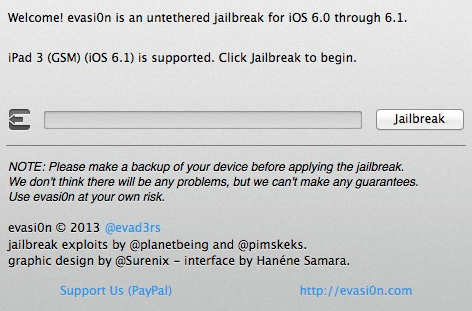
4) Abrimos Evasi0n y aparecerá una ventana como la siguiente:
Sólo hay que hacer click en Jailbreak y esperar un rato.
5) Tras un rato el programa pedirá que desbloqueemos el dispositivo y presionemos el icono nuevo que habrá aparecido en la pantalla con nombre Jailbreak:
Haremos lo que dice, presionando el icono UNA sola vez. Aunque parezca que no hace nada, lo está haciendo.
6) Esperamos y el dispositivo se reiniciará. Tras el reinicio veremos que en la pantalla aparece el icono de cydia. Tu dispositivo ya está "Jailbreakeado".
Ante cualquier problema o duda deja un comentario, responderé lo más rápido posible.
Por defecto thunderbird, al ser un producto de mozilla, abre los enlaces de los correos con firefox.
Personalmente firefox me gusta mucho, el problema es que con el uso se va haciendo más pesado y llega un momento que prefiero utilizar otro navegador.
Para hacer esto abrimos thunderbird y vamos a Editar>Preferencias.
Una vez ahí, en la ventana que se abre, nos dirigimos a Avanzado>General. Tal y como se muestra en la imagen:
Y de los botones de la derecha presionamos Editor de configuración.
Se abrirá una ventana nueva y escribiremos en Buscar: network.protocol-handler.warn-external
Como se ve en la imagen:
Las opciones que se ven en negrita en la imagen (http, https y ftp) debemos darle doble click para ponerlas a true.
Cerramos la ventana y la próxima vez que abramos un enlace desde thunderbird nos preguntará con qué programa abrirlo. Si queremos que lo recuerde marcamos la casilla correspondiente.
Para google-chrome o chromium-browser debemos elegir la ruta /usr/bin/google-chrome o /usr/bin/chromium-browser respectivamente.
Hola, hace ya un tiempo investigué acerca de cómo podía introducir las claves de una forma más cómoda que buscar en google, leer mil cosas, etc. De forma que me cree un script para cada vez que actualice los repositorios (sudo apt-get update) y me salga el error NO_PUBKEY "el que sea" lo solucionara con introducir la clave.
El script lo podéis descargar aquí. Lo pongo al final de la entrada por si queréis ojearlo o modificarlo.
Con ello ya tendremos el script accesible desde cualquier terminal.
DATO: Hay que utilizar el script con sudo: $ sudo clavesfallantes
MODO DE USO
1. Lo ejecutamos sin argumentos
sudo clavesfallantes
2. Nos pedirá el PUBKEY. Copiamos la clave y la pegamos cuando la pida (Ctrl+Shift+v). También se puede introducir manualmente, cómo no.
3. El script agregará la clave y actualizará los repositorios.
DATOS IMPORTANTES
El pubkey es la clave alfanumérica que viene después de NO_PUBKEY. Por ejemplo, si sale NO_PUBKEY A887A, el pubkey será sólo A887A
El script lo he probado con ubuntu y derivados y funciona. Si utilizas otra distribución como fedora no creo que funcione, puesto que la paquetería es distinta.
CÓDIGO DEL SCRIPT
#!/bin/bash
#Miguel Higuera Romero
#Script para introducir las claves que dan errores en apt-get update y similares
if [[ `whoami` = "root" ]]; then echo read -p "Introduce el PUBKEY: " PUBKEY echo gpg --recv-keys --keyserver subkeys.pgp.net $PUBKEY gpg --export -a $PUBKEY > key.asc apt-key add key.asc rm key.asc apt-get update
else echo "Debes ejecutar el comando como root"
fi
exit 0
Somos muchos ya los que nos quejamos del mapas de Apple. En algunos sitios, como Australia, tienen "prohibido" utilizar el mapas de Apple, ya que muchos turistas se han perdido fuera de la zona urbana por seguir las indicaciones.
Además, Google Maps, ha mejorado mucho su aplicación para el iOS, incluyendo 3D y navegación por voz a parte de extras curiosos. Yo he llegado a leer que, los de Google, han dicho que la aplicación de mapas para iPhone es mejor que la de Android (No afirmo que sea cierto, nunca se sabe con los periódicos de hoy en día).
Al grano, para instalar MapsOpener sólo tenemos que buscarlo en cydia e instalarlo. Ya que es un tweak gratuito y viene en los repositorios por defecto (BigBoss).
En este vídeo se muestra cómo instalarlo y cómo funciona:
Al fin he podido librarme de el "copy & paste" de direcciones para no utilizar el maps de Apple.
Espero que en un futuro mejore la aplicación de mapas nativa de iOS y poder evitarnos arreglos como este.