Mostrando entradas con la etiqueta Windows. Mostrar todas las entradas

jueves, 21 de marzo de 2013

Windows y MacOS - Limpiar el PC con ccleaner

Para librarnos de archivos temporales e innecesarios que ralentizan nuestro PC, así como reparar entradas del registro erróneas y más cosas, podemos utilizar la herramienta gratuita CCleaner. (También hay versiones de pago pero no las he llegado a probar)

Para descargarla podemos hacerlo desde aquí: http://www.piriform.com/ccleaner//download/standard

Una vez descargado el instalador, lo ejecutamos y seguimos los pasos para instalarlo (siguiente, siguiente, ...).

Cuando esté instalado saldrá un nuevo acceso directo en el escritorio desde el cual podemos lanzar el programa. En mi caso borré el acceso directo, puesto que al darle al botón derecho en la papelera de reciclaje aparece "Abrir CCleaner" y lo hago desde ahí (Ver vídeo abajo).

Para mostrar la descarga, instalación y uso he hecho un vídeo, el cual muestro a continuación.


Como se ve en el vídeo la forma de usarlo es:

Limpiador: Analizar y después Limpiar. Podemos echar un ojo a lo que está seleccionado por si queremos poner más o menos cosas.

Registro: Buscar Problemas y Reparar Seleccionadas. Repetir el proceso varias veces hasta que no haya errores

Cuenta con más herramientas como desinstalar programas y otras muy útiles.

Espero que os sirva! Un saludo

viernes, 15 de febrero de 2013

Solución a: Google chrome abre pestañas sólo sin permiso

He tenido un problema con google chrome, como dice el título de la entrada, me abría pestañas nuevas cada vez que yo accedía a una página web. En mi caso todas las pestañas que se abrían eran de facebook o tumblr, pero he leído por ahí que a otras personas se le abrían páginas de publicidad constantemente.

La solución principal que daban en los foros de google eran:

  • Vaciar la caché y los datos de navegación en general.

Afirman que hay que vaciarlos de vez en cuando porque si no el navegador puede saturarse e ir más lento.
Para hacerlo ve al menú>Historial>Borrar datos de navegación. Seleccionar todas las casillas que se puedan, si quieres dejar las de contraseñas o alguna importante no pasaría nada.

Pero a mí no me dió resultado.

Buscando más encontré que alguien comentó una revisión de las extensiones. Así lo hice y efectivamente a mí se me solucionó el problema.

En mi caso era una extensión para ver vídeos de DivX. Al inhabilitarla el problema no surgía, al habilitarla de nuevo el problema se manifestaba (este es el método para ver si lo que falla es una extensión, probando una a una todas las que tengamos instaladas). Y al encontrarla lo mejor que puedes hacer es borrarla.

Para acceder a las extensiones debes ir a menú>Herramientas>Extensiones. Y ahí ir probando una a una como he comentado antes.

Espero que se solucione y si no ha funcionado con ninguno de estos métodos házmelo saber y buscaremos más soluciones.

Un saludo

Fuentes: google

miércoles, 13 de febrero de 2013

Establecer motor de búsqueda predeterminado en firefox. Cambiar el buscador por defecto de firefox


Definición de motor de búsqueda: Definición

Cuando me instalé Linux Mint 13, firefox traía por defecto DuckDuckGo. No me satisfizo, de manera que informo acerca de cómo cambiarlo si lo deseas.

  • Debemos escribir en el campo de la URL "about:config".
  • En buscar escribimos "keyword.URL".
  • Ahora  con el botón derecho del ratón hacemos click y seleccionamos restablecer para poner google.

Si quieres otro motor de búsqueda puedes seleccionar, en vez de restablecer, modificar. Introduces el motor de búsqueda que prefieras y listo.

Un saludo.

domingo, 22 de enero de 2012

Contruirse un ventilador externo para pc

Materiales:

  • ventilador de ordenador viejo o estropeado
  • cargador de móvil (por ejemplo) que no se vaya a usar
  • atención


Proceso:

  1. Abrimos el portátil o CPU antiguo o estropeado y delicadamente extraemos el ventilador. Si es necesario cortamos los cables dejándolos medianamente largos.
  2. Miramos el ventilador y vemos el voltaje que necesita. Lo localizamos por "Vin númeroV" o "INPUT númeroV". Y lo comparamos con el del cargador. Si el voltaje del ventilador es mayor que el de salida del cargador ("Vout númeroV" o "OUTPUT númeroV") no hay problema, aunque tendrá menos potencia. Si el voltaje del ventilador es menor que el del cargador busca otro cargador, pues puedes quemar el ventilador.
  3. Cortamos el cable del cargador (cuanto más largo mejor). Pelamos el cable por el extremo y vemos que hay otros 2 cables. Normalmente son negro y rojo aunque puede variar el color negro.
  4. Unimos el cable rojo del cargador con el rojo del ventilador y lo protegemos con cinta americana. Hacemos lo mismo con el negro (tambien puede ser blanco en el cargador).   En ocasiones el ventilador tiene otro cable para darle más potencia al ventilador. Compruébalo juntando ese cable a la unión de uno de los otros para ver si es así y si lo prefieres con esa potencia pégalo también con la cinta americana.
  5. Ya tenemos el ventilador. Ahora al enchufarlo comenzará a funcionar.
  6. Si se desea se puede poner un interruptor de encendido-apagado en el cable rojo o negro, pero es cuestión de comodidad


Si queremos que funcione a través de USB, en vez de un cargador necesitaremos un cable usb cualquiera.

Proceso:

Como el anterior pero en vez de pelar el cargador pelamos el cable del usb.


Veremos que salen varios cables del principal. Sólo nos interesan el rojo y el negro.
 

Un saludo!

viernes, 4 de noviembre de 2011

Programa para crear y editar música. LMMS (El clon de flstudio)

Un amigo que se ha metido hace poco con Ubuntu me ha preguntado por algún programa para hacer instrumentales. Como viene de Windows(enlace al final), LMMS es un programa con ese fin clavado al fruity loops o flstudio.


La apariencia del programa resultará familiar si ya se ha probado el fl:


Y bien, lo siguiente es para instalarlo:

Desde Ubuntu/Kubuntu y semejantes lo puedes descargar directamente del centro de software o de synaptics, ya que está en los repositorios oficiales.

O bien desde una terminal escribiendo:

  • sudo apt-get update
  • sudo apt-get install lmms
Con ello te instalará el programa y todas sus dependencias.

Para otras distros en las que no aparezca en los repositorios ( Como es mi caso con LMDE ).

Si utilizas archivos .deb para instalar programas pueden descargar el deb de la página de debian aquí.
Con ello, al instalarlo con el instalador gráfico, te irá diciendo si falta alguna dependencia que puedes descargar desde aquí.

Si utilizas otra paquetería puedes descargar el tarball desde la página de LMMS : http://sourceforge.net/projects/lmms/files/lmms/0.4.12/
El link también incluye la versión para windows.

Y con ello ya lo tendremos! Un saludo

jueves, 3 de noviembre de 2011

El servicio de perfil de usuario no ha podido iniciar sesión. No se puede cargar el perfil de usuario. (Windows 7 o Windows Vista)

Bueno, abriendo un paréntesis en mi mundo de linux (y que no sirva de precedente), mi novia ha tenido un problema con su OS Windows 7.

Resulta que no le dejaba entrar en su perfil de usuario dándole como error el título de la entrada.

Buscando por varios sitios al final logré solucionarle el problema en pocos y eficaces pasos:


  • Entrar en Modo Seguro en el ordenador
Para ello reiniciamos el PC y al cargar presionamos F8 antes de que cargue el logotipo de Windows. Si no os sale la pantalla negruzca con la opción de entrar en modo seguro probar en pulsarlo de forma repetida muy rápidamente en cuanto empiece a arrancar.

DATO: En algunos ASUS en vez de F8 es F5.
  • Una vez entramos en modo seguro en el sistema
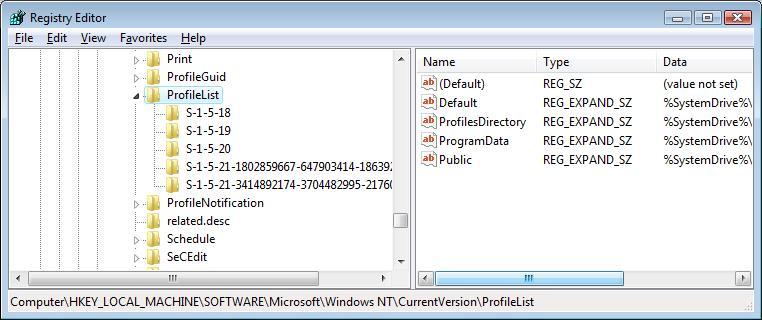
En el buscador de Inicio tecleamos regedit y se abrirá una "carpeta" en la que se diferencian dos partes:


  • Ahora, en la parte de la izquierda
Debemos ir abriendo carpetas (dándole al +) según la siguiente dirección:


HKEY_LOCAL_MACHINE\SOFTWARE\Microsoft\Windows NT\CurrentVersion\ProfileList


  • Finalmente en ProfileList tenemos unas cuantas carpetas más que son la interesantes:

  • Comprobamos las carpetas
Tenemos que dar una a una y ver en el panel de la derecha ( en el fichero "ProfileImagePath" ) si esa carpeta corresponde a nuestro usuario. De ser necesario se puede comprobar dándole doble click.


  • Una vez encontrada la carpeta de nuestro usuario (comienza por S-1-5 )
Veremos que hay dos carpetas (seguramente con el mismo nombre) en el panel de la izquierda de las que una de ellas acaba en .bak
  • Hay que intercambiarlas
Es decir, poner el .bak en la que no lo tiene y quitárselo a la otra. El proceso, al no poder existir dos carpetas con el mismo nombre es el siguiente:
  1. Cambiar el nombre a la acabada en .bak y borrar solo la k. Quedará acabada en .ba
  2. Cambiar el nombre a la NO acabada en .bak y escribirselo. Quedará acabada en .bak
  3. Borrar el .ba de la primera que cambiamos. 
Así habremos puesto el .bak en la que no lo tenía.

  • Ahora en la carpeta que ha quedado sin .bak le haremos dos cambios en el panel derecho
Buscamos "RefCount" en la parte derecha y le damos doble click. En información del valor hay que poner un 0 (cero).


Y lo mismo en el fichero "State"


EXTREMO CUIDADO: Debe estar marcada la carpeta que NO acaba en .bak despues de haberlas cambiado.

  • Para acabar
Cerrar el editor del registro, Reiniciar el sistema y entrar en nuestro usuario.


Con estos pasos se solucionó el problema. 

Un saludo.

Fuentes: Microsoft y algún foro americano xD

miércoles, 29 de junio de 2011

Counter Strike y juegos Steam en Linux (Ubuntu/Kubuntu/Mint)

Bueno pues hoy echando un Alien Arena me acordé de las viciadas en la uni al counter-strike.


Así que busqué como instalarlo en ubuntu y encontré un post de taringa que recomendaba instalar primero steam. De manera que seguí su consejo y no me arrepentí.

Para instalar steam descargar la versión de windows SteamInstall_Spanish.msi de aquí Donde pone


luego en una terminal avanzamos hasta donde tengamos el archivo. En mi caso:

  • cd ./Descargas

Y lo ejecutamos con wine:

  • wine msiexec /i SteamInstall_Spanish.msi

Se instalará (puede que se estanque en el 0% pero finalmente tira) y luego tendremos que crear una cuenta en caso de no tener una y validarla desde el correo.

Finalmente se abrirá el escritorio de Steam desde el que podremos descargar juegos gratuitos o comprarlos.


Desde ahí yo me compré el counter-strike source el cual me estoy descargando y se ejecuta desde ahí mismo.

Con esto es suficiente para jugar a este juego tan popular. Un saludo!

martes, 31 de mayo de 2011

Crear un USB Live de cualquier distro de Linux desde Windows

Quería compartir la "forma" que tengo de instalar en mi pc los distintos OS con los que trato.

Lo hago instalando el OS Linux desde un USB por medio de Linux Live USB Creator A.K.A Lili


Para descargarlo puedes acceder a este link http://www.linuxliveusb.com/en/download

Tiene soporte para una gran cantidad de Distros de Linux! Puedes ver si la que te quieres instalar es compatible aquí.


El proceso de creación es muy sencillo:


1) Ejecutas Lili
2) Seleccionas el USB
3) Le das la dirección donde tengas tu iso o descargas desde el programa directamente la distro.iso
4) Eliges las opciones que creas que te convienen
        a) Esconder los ficheros  (Nunca la marco)
        b) Formatear el USB  (Eso ya depende de cada uno )
        c) Instalar virtualbox para virtualizar la distro antes de instalarla
5) Darle al rayo para que empiece a crearlo

La imágen para hacerse una idea:

click para ampliar


Y ya esta!!

Espero que os sea útil

Un saludo

martes, 24 de mayo de 2011

PIdgin - Mensajería instantánea - MSN, Facebook, Myspace y muchos más

Buenas, ayer mientras jugaba con mi kubuntu me acordé de cuando era un chavalín y me pasaba el día chateando por el MSN messenger. Y me propuse instalar el emesene o el aMSN

  • sudo aptitude install emesene
  • sudo aptitude install amsn


Pero no solo quería el MSN messenger, también quería mis contactos de facebook y del tuenti (todavía no digo como se hace para meter el tuenti porque la contraseña que se debe poner cambia cada vez que te conectas desde el navegador y es un poco lioso).

Yo en mi Kubuntu 11.04 tenía por defecto el kopete
  • sudo aptitude install kopete
Pero no me convenció mucho por motivos personales, así que me dispuse a instalar Pidgin, un cliente de mensajería instantánea multiplataforma muy bien valorado por aquellos que lo han probado.

Para instalarlo, en terminal:
  • sudo aptitude install pidgin


Si utilizas Windows lo puedes descargar aquí : http://www.pidgin.im/download/windows/
Si usas mac OS aquí: http://www.pidgin.im/download/mac/


-->


Una vez instalado agregar una cuenta de msn es lo más fácil del mundo, así como de google talk y otras. La única que se me complicó un poco fue la del chat de facebook (aunque teniendo los datos necesarios es muy fácil ;)  )

Para agrega la cuenta del facebook seguiremos los siguientes pasos:


  1. Entrar en la página de facebook para crearnos un nombre de usuario: click aquí (abajo verás Pidgin y te dará las coordenadas para crear el nombre de usuario
  2. Darle a agregar cuenta y rellenar las casillas de Basico como sigue:


Poniendo el nombre de usuario que hayas creado en facebook en el paso 1
     
    3.  En la pestaña de avanzado la dejaremos como en la imagen:


    4.  Y en Pasarela pondremos que utilice la confuración global


Le damos a guardar y veremos como nos va agregando contactos!


Y eso es todo, yo nunca había probado Pidgin y me ha dado una impresión muy buena aunque aún tengo que configurarlo un poco para adaptarlo totalmente a mí.

Un saludo!


AÑADO:

Para configurar las notificaciones de Pidgin: click aquí
Para que Pidgin se ejecute al inicio de sesión (minimizado): click aquí

domingo, 22 de mayo de 2011

Dropbox. Tu carpeta online

Dropbox es una de las aplicaciones más útiles que he utilizado, tanto para trabajo como para hobbys.

Se trata de una carpeta (directorio) en tu pc en la que lo que arrastres dentro pasa a estar "en la red". Cualquier pc en el que instales dropbox después y entres con tu cuenta, la carpeta que se creará tendrá el mismo contenido que la primera. Y cualquier modificación se grabará en todas las carpetas que haya.

Dropbox

Yo lo utilizo con mis colegas para intercambiar bases de hip hop entre el productor y los mcs. Y la verdad esque es una aplicación brillante.

Tiene soporte para Windows, Mac y Linux.

Para Windows:   http://www.dropbox.com/downloading?os=win

Para Mac:   http://www.dropbox.com/downloading?os=mac

Para Linux (escritorio Gnome) :    http://www.dropbox.com/downloading?os=lnx

  • Da las opciones entre Ubuntu, Fedora o para compilar desde la fuente


Si usas Linux pero tu escritorio es KDE no te preocupes! hay otra opción. Se trata de Kfilebox. Es una aplicación "adaptadora" de Dropbox para escritorios KDE.

  • Da las opciones entre Kubuntu, Mandriva, OpenSUSE o compilar desde las fuentes


Si usas gnome o xfce con nautilus hay un paquete (nautilus-dropbox) que se encarga de instalar dropbox en tu pc:


  • sudo apt-get install nautilus-dropbox


Os animo a que lo probéis y veréis como se convierte en una herramienta casi indispensable para vuestro día a día. 

En ocasiones yo lo utilizo como un mismísimo USB drive en red!

Un saludo!

martes, 17 de mayo de 2011

IBM Lotus Symphony. (Linux, Windows y Mac)

Quería presentar (si aún no se conoce) esta nueva "oficina" del IBM llamada IBM Lotus Symphony, la cual promete mucho.

En primer lugar quería presentarla y después dejaré unos enlaces de descarga y proceso de instalación.

Pues ayer navegando por algunos blogs vi, en Mimundoubuntu, ésta suite la cual desconocía. Me comió la curiosidad por los pantallazos que aparecían y decidí descargarmela.

Se trata de una aplicación en la que hay otras tres aplicaciones, ademas de tener navegador integrado. Dentro puedes crear hojar de texto, hojas de cálculo y presentaciones tipo powerpoint.

La pantalla de inicio, al ejecutar la aplicación, nos da las opciones posibles:

click para ampliar

La aplicación de hojas de texto, en mi opinión, MUY prometedora... me agradó más la vista que otras alternativas como Openoffice o Libreoffice. Debe ser por su innovador estilo, teniendo los controles a un lado y no arriba como Microsoft Office, y con distintos "campos" de modificación del texto, sangrado, imágenes (puedes agregar una carpeta de imágenes), etc.

click para ampliar

La aplicación de hojas de cálculo, al igual que la de textos, tiene una gran variedad de opciones de modificación del contenido:

click para ampliar

Y la de presentaciones, exactamente igual que las otras dos. (Todavía tengo que explorarla bien)

click para ampliar

Además, se pueden tener distintos proyectos en la misma aplicación por medio de pestañas:


A mí, personalmente, me ha encantado probarlo y tengo muy claro que se va a quedar en mi sistema operativo.


Para descargarlo, ya sea para Linux, Mac o Winbugs, se puede obtener desde su página: http://www-03.ibm.com/software/lotus/symphony/home.nsf/home

Con el inconveniente de que hay que registrarse o dar unos datos personales. Para ello si utilizas Ubuntu/Kubuntu o Debian he subido el .deb y lo podéis descargar de aquí

También debéis descargaros el paquete de idiomas desde la página mencionada arriba. (Caso de Ubuntu o debian -->> aquí)


Después simplemente instalarlo y comenzar a disfrutar de esta magnífica herramienta!!

Un saludo! y nunca tengáis miedo a probar software nuevo!! (A no ser que tengas Windows...) xD


lunes, 16 de mayo de 2011

Instalar emulador de dreamcast en Ubuntu o Debian. (Tambien windows y Mac)

Bueno aquí traigo un emulador de la queridísima Dreamcast (la cual nunca tuve) para Linux! (Tambien Windows y Mac)


Para poder descargarla añadimos los repositorios. Abrimos una terminal y escribimos:

sudo kate /etc/apt/sources.list
  • ---->Nota: yo he usado kate pero puedes usar gedit si lo prefieres o no tienes kate instalado
 Y al final del documento escribimos:

##Dreamcast 
deb http://www.lxdream.org/debian unstable main  -->
deb-src http://www.lxdream.org/debian unstable main 

Lo guardamos y cerramos kate/gedit.

Ahora actualizamos los repositorios:
sudo apt-get update

E instalamos el emulador
sudo apt-get install lxdream


-->


Si lo prefieres puedes descargar el paquete directamente en http://www.lxdream.org/download.php
Ahí está disponible el paquete deb para debian (el mismo que ubuntu) de 32 o 64 bits y para MAC OS

Para Windows he encontrado otras soluciones como:

-Dreamer: http://www.emulatronia.com/dreamer/
-Chankast: http://www.emulator-zone.com/download.php/emulators/dreamcast/chanka/ChankastAlpha025.rar
-NullDC: http://www.emulator-zone.com/download.php/emulators/dreamcast/nulldc/nullDC_103.rar
-DreamEMU: http://www.emulator-zone.com/download.php/emulators/dreamcast/dreamemu/dreamemu-0.0.4.1-bin-rel.zip


Por último os dejo un link con unas cuantas ROMs (archivo torrent) : http://thepiratebay.org/torrent/3263553/Segagen__505_roms_for_Sega_Dreamcast
Y deciros que podéis encontrar la ROM (juego) que busquéis en Google  muy fácilmente


Bueno voy a descargarme el torrent que os he puesto arriba y a probar este EMU a ver que tal va!

Comentarios, dudas, opiniones...  ;)

domingo, 15 de mayo de 2011

Alabados sean los torrents. Vuze, Deluge, Bittorrent, Utorrent

Aún me acuerdo desde que era pequeño hasta hace unos tres años, cuando aún no conocía el significado de torrent, que me descargaba películas y música desde e-mule, Ares y programas P2P del estilo.


Me acuerdo de querer bajar "Baby, el cerdito valiente" y que al completarse la descarga tuviera que ver "Baby, soy tu cerdita valiente". Además de que en esos tiempos, el Ares en menor medida, te entraban una cantidad de virus impresionantes a través de esos medios.

Pues descubrí los torrents. Sólo tenía que buscar en el mismo google lo que quería y me descargaba un archivo .torrent (en cuestión de un segundo)el cual al descargarse debía abrir con un programa para descargar la película, cación, discografía, programa, SO, etc. que deseaba tener


En windows probé dos programas:


entre los cuales no noté mucha diferencia.


En Linux probé otros dos programas:

  • Cliente de Bittorrent (Deluge):
---> Para instalar:

En terminal:
sudo apt-get install deluge-torrent

Manualmente:
Descargar el paquete deb:

http://dev.deluge-torrent.org/wiki/Download

E instalar con el gestor de paquetes

  • El maravilloso Vuze:


Está en el gestor de software

Si prefieres puedes descargarlo aquí http://www.vuze.com/ e instalarlo con el gestor de software

Mediante terminal:
sudo aptitude install azureus


Una página muy buena para descargar torrents en la que ¡seguro! que encuentras lo que deseas es: http://thepiratebay.org/


Para concluir, solo quiero decir que en mi experiencia, desde que utilizo torrents en vez de la mula y ares suelo conseguir con más frecuencia todo aquello que necesito. Y gracias a ello puedo tener, por ejemplo windows 7 en un pc que venía con vista para los programas de la universidad, o mi ipod completo con discografías de distintos autores, o todas las películas de Martin Scorsese... etc. y no me arriesgo a esperar una barbaridad para que luego lo que me he descargado no sea lo que buscaba...


Un saludo!! Espero que os ayudee

domingo, 8 de mayo de 2011

Shutter. El mejor capturador de pantalla sin duda (Sugerencias para windows)

Ya desde que comencé a usar Linux he necesitado esta herramienta para trabajos de la universidad, proyectos personales, etc. y desde el comienzo hasta ahora no se que haría sin shutter.

Con esta aplicación puedes capturar el espacio que selecciones de la pantalla haciendo un recuadro sobre esta. Si el recuadro por error ha dejado fuera una parte importante ¡no es problema! puedes mover el rectángulo y darle tamaño hasta capturar aquella imagen que necesites.


Para instalar shutter:

En Ubuntu viene incluido en el gestor de software, sino buscarlo en synaptic


Para instalarlo mediante el paquete .deb podéis descargarlo aquí en la sección que os corresponda (ubuntu o el source code)


La descarga e instalación mediante la terminal sería:

1) Añadir el repositorio:

sudo add-apt-repository ppa:shutter/ppa

2) Actualizar reporitorios

sudo apt-get update

3) Instalar shutter

sudo apt-get install shutter

-> Si no te importa tener versiones inestables (de prueba, en testing) en el punto 1) sería:  sudo add-apt-repository ppa:shutter-testing-team/ppa


Página web del proyecto shutter:  http://shutter-project.org


Para Windows:

Qué decir... bueno tenéis el programilla recortes que viene de serie en Win Vista & 7.
Tambien me han hablado de ScreenHunter, podéis descargarlo aquí


Pues lo de siempre! espero que os sirva de utilidad :)

Un saludo


Preguntas, sugerencias, lo que sea -------> enviame un correo