Mostrando entradas con la etiqueta Linux. Mostrar todas las entradas

martes, 12 de enero de 2016

Cómo hacer un script en bash GNU/Linux

Muchas veces necesitamos automatizar algunas tareas, que se resumen en una sucesión de comandos. Para ello existen los scripts, que son una especie de "programas" que en lugar de utilizar un lenguaje de programación, utilizan comandos propios del sistema en el que se ejecutan.


Dentro de los scripts, podemos utilizar variables. Las variables son como espacios de memoria que guardan datos y se utilizan bajo un nombre.


  • Por ejemplo: "NOMBRE=Miguel". Con ello tenemos la variable NOMBRE que ahora guarda el dato Miguel. Para utilizarla ejecutamos "echo $NOMBRE" y saldría por pantalla Miguel.


De esta forma podremos guardar la salida de comandos en variables, para después utilizarla en otros comandos. Para profundizar más sobre variables accede aquí.


Si lo que deseas es guardar la salida de los comandos en un fichero de texto, puedes utilizar la redirección ">" para ello. Por ejemplo: echo "Hola Mundo" > hola.txt guardará en hola.txt el texto Hola Mundo.
Análogamente, para introducir como entrada de un comando el contenido de un fichero de texto, se utiliza la redirección "<".


Para introducir comentarios en el script basta con poner "#" al inicio de la línea.


Los condicionales y bucles (if [ cond ]; then ... fi ó for i in 1..4 do ... done) nos ayudan a controlar el flujo del script. Por ejemplo bajo el valor de una variable ejecutar un comando u otro (if), o ejecutar un comando muchas veces (for). Para aprender a utilizar estas estructuras accede aquí.


Al inicio del fichero de un script hay que indicar cómo se interpreta el código. Puede ser un script en python, shell, bash, etc. En este caso vamos a hacer un script en bash como ejemplo, por lo que al inicio del documento debe ir la siguiente línea:

#!/bin/bash

Seguidamente ya podemos empezar a introducir los comandos que necesitemos.


Ejemplo:

Un ejemplo muy sencillo de script es uno que utilizo a menudo. Para actualizar los paquetes instalados, como bien sabemos, hay que actualizar los repositorios y después actualizar los paquetes. Para simplificar, vamos a hacer un script "actualizar.sh" que ejecute los dos comandos:

#!/bin/bash
#Comprobamos que sea root con el condicional
# $(whoami) ejecuta el comando whoami y la salida se utiliza en la comparación con root
if [ $(whoami) != "root" ]; then
    #Informamos de que no ha ejecutado el script como root
    echo "Ejecuta el comando como root"
    exit
fi
#Actualizamos los repositorios
echo "Actualizando repositorios..."
apt-get update
#Actualizamos paquetes
echo "Actualizando paquetes..."
apt-get --assume-yes upgrade

Guardamos el texto del script como actualizar.sh y le damos permisos de ejecución como sigue:

  • $ sudo chmod +x actualizar.sh

Ahora ya podemos utilizar el script desde una terminal escribiendo:
  • $ sudo ./actualizar


Para que el script sea accesible desde cualquier carpeta hay que moverlo a una carpeta de ejecutables, o lo que es lo mismo, una carpeta del PATH. Por convenio los programas de usuario están en /usr/bin/, pero personalmente los scripts prefiero meterlos en mi carpeta personal, en /home/usuario/bin/

  • $ mv actualizar.sh ~/bin/

Espero que sirva de ayuda,
Un saludo!

________________________________

PD: En caso de que no os aparezca la carpeta /home/usuario/bin en el PATH acceder aquí para introducirla.

lunes, 11 de enero de 2016

Hacer una carpeta de ejecutables (tipo /usr/bin/) en tu carpeta personal

Ya hay muchas distribuciones de linux que incluyen esta funcionalidad por defecto. En ellas, únicamente hace falta crear la carpeta bin en tu carpeta de usuario y los scripts que se introduzcan en esa carpeta serán accesibles desde cualquier otra carpeta (en una terminal).

Pero para aquellos que esto no les venga configurado por defecto, se puede hacer de manera muy sencilla.

Para buscar los scripts, la terminal de GNU/Linux busca dentro de las carpetas contenidas en la variable del sistema $PATH. Por lo que debemos  incluir nuestra carpeta bin en esa variable.

Para ello vamos a añadir al final del fichero .bashrc, contenido en nuestra carpeta personal (oculto), lo siguiente:

PATH=$HOME/bin:$PATH

Haciendo que PATH contenga nuestra carpeta /home/usuario/bin y lo que contenía previamente.

Proceso:

  • En una terminal --> $ gedit ~/.bashrc
  • Añadimos al final del fichero : PATH=$HOME/bin:$PATH
  • Guardamos y cerramos


Éste fichero (.bashrc) lo ejecutará cualquier terminal al abrirse, por lo que siempre estarán disponibles nuestros scripts desde cualquier otra carpeta en la que nos ubiquemos.

Un saludo!

jueves, 26 de noviembre de 2015

Cómo compilar un kernel "a la Debian"

El proceso de compilación de un kernel se ha simplificado bastante desde hace un tiempo hasta ahora. Esto nos facilita poder actualizar de forma sencilla el kernel para poder aprovechar mejor el hardware de máquinas nuevas con nuestro sistema operativo preferido.

Existen diversas formas de hacerlo, pero me centraré en la forma "a la Debian", ya que en este blog nos enfocamos siempre a distribuciones derivadas de Debian. Al lío.


     1.    Debemos conseguir el kernel que necesitemos. Según tu distribución es posible que haya kernels específicos ya parcheados.

Para descargar el último kernel disponible acceder a: https://www.kernel.org/ 
Si necesitas una versión específica puedes encontrarla aquí: https://www.kernel.org/pub/linux/kernel/


     2.    Descomprimir el kernel
  • $ tar -xzvf linux-kernel.tar.gz


     3.    Acceder a la carpeta del kernel
  • $ cd linux-kernel

Si se van a aplicar parches este sería el momento de realizar los cambios pertinentes en los ficheros de compilación.


     4.    Copiamos la configuración del kernel actual y configuramos el nuevo kernel basándonos en el antiguo.
  • $ cp /boot/config-kernel-version ./
  • $ make oldconfig

Al ejecutar "make oldconfig" copiará la configuración antigua en la nueva, pero habrá novedades en el nuevo kernel que tendremos que especificar si queremos instalarlas o no.


     5.    Definimos el número de hilos que queremos que se usen en la compilación. Lo ideal sería el número de núcleos de tu procesador + 1.
  • $ export CONCURRENCY_LEVEL=6

     6.    Compilamos el nuevo kernel y generamos la imagen del kernel y los headers
  • $ make-kpkg --rootcmd fakeroot --initrd --revision=1.0 --append-to-version=”loquesea” kernel_image kernel_headers

Tras acabar la compilación, que puede durar bastante, se habrán generado dos paquetes deb fuera de la carpeta donde nos ubicamos.


     7.    Salimos de la carpeta e instalamos los debs generados
  • $ cd ..
  • $ sudo dpkg -i linux-image.deb linux-headers.deb


Con ello sólo nos queda probar nuestro nuevo kernel reiniciando la máquina y eligiéndolo en el GRUB y comprobar que todo funciona correctamente.

Un saludo!!


PD: He de añadir que actualizar el kernel no siempre es la mejor opción. Es cierto que un kernel más nuevo dará soporte a cosas más actuales, pero también se puede dar el caso de que se deje de dar soporte a algún componente hardware del que dispongamos. Por lo que recomiendo que se estudie antes si es mejor actualizar o quedarse con el que se tiene.

sábado, 22 de junio de 2013

FFmulticonverter (Ubuntu, Debian, Linux Mint, LMDE)

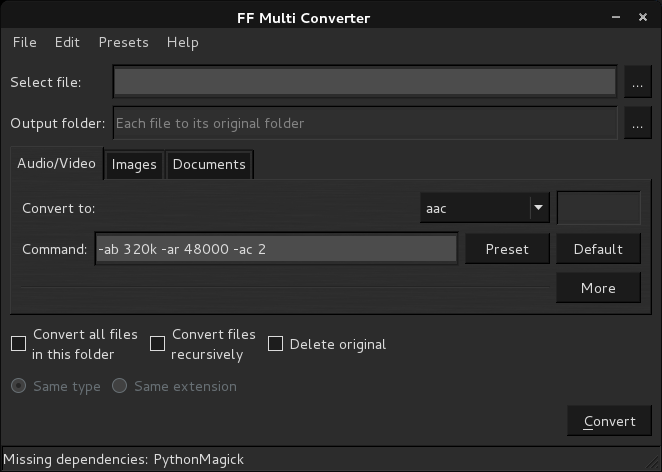
FFmulticonverter es un conversor de formatos que cubre audio, vídeo, imágenes y documentos. Vamos, un todo en uno. Muy útil cuando uno está cansado ya de transformar formatos con distintos comandos y demás.


El aspecto de la aplicación es el siguiente:


Donde (arriba) seleccionamos el archivo a cambiar el formato y (abajo) seleccionamos Audio/Video , Images o Documents

Contiene una lista de presets (predeterminados) que se pueden modificar al gusto y finalmente convertir pulsando Convert.


Su instalación es muy sencilla y se indican los pasos en su web : sites.google.com/site/ffmulticonverter/

Para Linux Mint se deben seguir los pasos de Ubuntu.

Para Debian y LMDE se debe acceder a launchpad y descargar la versión de ubuntu para natty.

Un saludo!

viernes, 14 de junio de 2013

Linux - Unir varios ficheros pdf en uno solo (pdftk)

Podemos unir varios ficheros pdf en uno solo instalando (si no lo está) pdftk

  • sudo apt-get install pdftk

Una vez instalado solo hay que teclear el comando:
  • pdftk archivo1.pdf archivo2.pdf cat output salida.pdf

Cambiando claramente archivo1 y 2 por los ficheros (los que sean) a juntar y salida.pdf por el nombre que le quieras dar al pdf generado.

Un saludo

jueves, 13 de junio de 2013

Linux - Solución a: Editor del Menú no se abre / alacarte no se abre / alacarte no funciona / error gi._glib import GError

Este error es el que me dio a mí al ejecutar alacarte mediante la terminal:

Traceback (most recent call last):
  File "/usr/bin/alacarte", line 23, in
    from Alacarte.MainWindow import MainWindow
  File "/usr/share/alacarte/Alacarte/MainWindow.py", line 32, in
    from Alacarte.MenuEditor import MenuEditor
  File "/usr/share/alacarte/Alacarte/MenuEditor.py", line 23, in
    from Alacarte import util
  File "/usr/share/alacarte/Alacarte/util.py", line 25, in
    from gi._glib import GError
ImportError: cannot import name GError


El "fallo" está en from gi._glib import GError. Y su resolución es simple.

Abrimos una terminal y tecleamos lo siguiente para editar el fichero /usr/share/alacarte/Alacarte/util.py

  • sudo gedit /usr/share/alacarte/Alacarte/util.py

Y en el fichero (al principio) buscamos la línea:


    # XXX: look into pygobject error marshalling
    from gi._glib import GError

Y la cambiamos por esta:

    # XXX: look into pygobject error marshalling
    from gi.repository.GLib import GError

Guardamos y cerramos.

Al ejecutar alacarte de nuevo se abrirá correctamente
  • alacarte

Un saludo

Fuente: http://bugs.debian.org

miércoles, 12 de junio de 2013

Linux - Borrar con la tecla Supr en gnome 3

Me molestó tener que presionar Ctrl+Supr para borrar archivos, hasta que al final decidí cambiarlo.

Para modificar los accesos de teclas en un programa se puede hacer de dos formas:

1. Desde la terminal:
  • gsettings set org.gnome.desktop.interface can-change-accels true

2. Desde dconf-editor 

    Si no lo tienes instalado --> sudo apt-get install dconf-tools

En dconf-editor vamos a org>gnome>desktop>interface y marcamos la casilla can-change-accels


Una vez configurado dconf vamos a nautilus (u otro) y posicionamos el ratón sobre "mover a la papelera" y presionamos Supr dos veces. La combinación de teclas se cambiará y ya podremos eliminar archivos y carpetas como siempre.

Conviene volver a dconf-editor y desactivar de nuevo la casilla can-change-accels para evitar problemas futuros. 


Un saludo!

martes, 11 de junio de 2013

Linux - Solución a: hplip no imprime a doble cara

Buenas. Tras instalar hplip en Debian, vi que no tenía la opción de imprimir a doble cara a la hora de imprimir un archivo. Cuando instalas hplip de ta la opción para instalar en la impresora duplexer installer, pero a mí no me la dio.

Lo primero es abrir una terminal y teclear:

  • hp-check


Al final de la salida nos mostrará una lista de las dependencias que nos faltan por instalar. Las instalamos:

  • sudo apt-get install [las dependencias que muestre hp-check]

Reiniciamos la máquina y probamos a ver si ya podemos hacer lo que antes no podíamos.

Si aún no podemos imprimir a doble cara, editamos el archivo de configuración /etc/cups/ppd/NombreDeTuImpresora.ppd
  • sudo gedit /etc/cups/ppd/NombreDeTuImpresora.ppd

Y buscamos las líneas siguientes y las borramos. Guardamos y cerramos.

    *UIConstraints: *Duplex *OptionDuplex False
    *UIConstraints: *OptionDuplex False *Duplex


En mi caso estaban en la línea 36 (puede variar).

Tras editar el fichero debemos reiniciar la máquina para que cargue la configuración de nuevo.

Un saludo!

lunes, 10 de junio de 2013

Linux - Solución a: Guake no se despliega en gnome shell [a veces]

Buenas, este problema me ha surgido después de instalar Debian Wheezy con gnome-shell. Resulta que de primeras si se abre guake, pero de vez en cuando no, hasta que hago click en otra ventana y vuelve a funcionar.

Debe ser un problema de determinación de la ventana que tiene el foco en cada momento. Al cerrar guake con la hot-key (F12) no se especifica qué ventana tiene el foco, por lo que guake no se abre.

Indagando, lo he solucionado de la forma siguiente:

  1. Abrimos gnome-tweak-tool (Configuración avanzada puede que se llame en el menú)
  2. Vamos a la pestaña Ventanas
  3. Seleccionamos Window focus mode como mouse


Ahora la posición del ratón indicará qué ventana tiene el foco en todo momento, por lo que guake funcionará como debería.

Un saludo

domingo, 9 de junio de 2013

Linux - Solución a: Despues del grub pantalla en negro

Buenas

Tras instalar Debian Wheezy Stable y "jugar" con el un rato me vi obligado a reiniciar. Y me llevé la sorpresa de que tras el grub no cargaba la distro.

Es un problema bastante común y se puede solucionar configurando Grub adecuadamente.

En mi caso modifiqué el archivo de configuración para agregar parámetros a grub y funcionó. Los pasos a seguir son:

Editar el fichero /etc/default/grub:

  • sudo gedit /etc/default/grub

Buscamos las líneas que sean como las siguientes:


GRUB_DEFAULT=0
GRUB_TIMEOUT=5
GRUB_DISTRIBUTOR=`lsb_release -i -s 2> /dev/null || echo Debian`
GRUB_CMDLINE_LINUX_DEFAULT="quiet"
GRUB_CMDLINE_LINUX=""

Y modificamos GRUB_CMDLINE_LINUX_DEFAULT dejándolo así:

GRUB_DEFAULT=0
GRUB_TIMEOUT=5
GRUB_DISTRIBUTOR=`lsb_release -i -s 2> /dev/null || echo Debian`
GRUB_CMDLINE_LINUX_DEFAULT="quiet nomodeset acpi_osi=Linux"
GRUB_CMDLINE_LINUX=""


Después debemos ejecutar el comando
  • sudo update-grub

En caso de tener una gráfica híbrida (procesador i3, i5 o i7 y gráfica a parte) debemos editar la misma línea dejádola como sigue:

  Nvidia:

GRUB_DEFAULT=0
GRUB_TIMEOUT=5
GRUB_DISTRIBUTOR=`lsb_release -i -s 2> /dev/null || echo Debian`
GRUB_CMDLINE_LINUX_DEFAULT="quiet pcie_aspm=force"
GRUB_CMDLINE_LINUX=""

 Y ejecutar:
  • sudo update-grub


Tras reiniciar, la distro se cargará correctamente y sin errores aparentes.

Un saludo

miércoles, 5 de junio de 2013

Linux - Habilitar macros "teclas G" en teclados Logitech G series. Solución a: libg15 error 1 gnome15 g15

Solución de problemas --> Al final del post

Mi teclado es un Logitech G110, pero este post vale hasta el G15, y con un suplemento de información en la página oficial también valdrá para los G19.

Bueno, tras llegarme este maravilloso teclado a mis manos me llevé la sorpresa de que las teclas G1-12 mi PC las entendía como F1-12... Y ésto no me gustaba para nada.

Tras intentos fallidos de configuración me encontré con un proyecto dedicado exclusivamente a estos teclados: Gnome15.

(EDITO: si se instala desde el repositorio de la pagina oficial puede dar errores, para evitarlo agregamos el repositorio que indico a continuación)

Sólo hace falta hacer un par de cosas para instalarlo:

1. Añadimos el repositorio y la clave del mismo
  • sudo sh -c "echo deb http://packages.russo79.com/debian/gnome15 precise main > /etc/apt/sources.list.d/gnome15.list"
OJO: donde pone precise debes poner el nombre de tu distribución. Para debian wheezy pondríamos wheezy

Copiamos todo el código siguiente hasta sudo-apt-key add - y lo pegarmos en la terminal con Crtl+Shift+V

echo '-----BEGIN PGP PUBLIC KEY BLOCK----- Version: GnuPG v2.0.19 (GNU/Linux) mQENBFFeChUBCADfGbecu2/WP705CJQTlDSGpzeYL/Jev/8Vtb5g8RZhc0tQBQHz 2SP5wGN1Wkz6UuIam1rjRAatoAFNjl4ndurlMACYeqJssS47UOdU01yxqvg546BJ RXLgbQNGAiu0d12ldjaWfo/LULAb2972Wvqal5ANZjkA0B8R48D7PVNVheuijtmd XvmlxH8iPonr2Wm/J4oxvMP3BbJL5nOJdh/FDOl2caAHU6R5bVZypizwBFycm/P3 PUmZbbOsx3Q5vHB08auFTV4p2CqCFWts5FlWqOXwBofjTuO9qSBZ8D94MhZ2MAXO H98uNArQd2h1g1rGULafVVB6YNrkZ5QZ7rHhABEBAAG0O051bm8gQXJhdWpvIChQ YWNrYWdlIHNpZ25pbmcga2V5KSA8bnVuby5hcmF1am9AcnVzc283OS5jb20+iQE4 BBMBAgAiBQJRXgoVAhsDBgsJCAcDAgYVCAIJCgsEFgIDAQIeAQIXgAAKCRAlQAMb zAMRYHQPB/96dlhY79IUZeXfo51U5+OOR+nXJQ+uBwgUxW2yqHf3QBpEzHzwWooQ 87GH89is8vqjL6rL1HMt3P6/EdltT9pPtr/QIYPHDVgzKGw4GMpF0Ma3RS68uIK8 RI/iyo6MzBEashIEaMEqB0TRQo8N64hk9OJ7A3wLrPc4T/jHctv0o1i+OfUKzxqw 7BOGKB2P3a6CNAFqDVxGQSMlnJ6oj33hNFbXq1MZ0jyK7RI4fCIZ4XWRJO1eYLbq icHfrcq30C0UZNMOh0lFtJ+i9dbPufATKGcqOix9NItKZJ+fdGDsawByUUFelgbl 8UWVkDPpiXFiuS2YWJAJwUZS/BzfOQwvuQENBFFeChUBCADQ20hwXNCwzghcuLf9 1AzUVUUvPimT9QjcijtprpnhCLm84jjMHJsgGZbHmV1ZzpweeINfUwmLKQ605gXb vfkMdp5sXcYG3Hpe54OWGsDZzvj1fQvFYBFIyuw4u90k4rhvnl0L2RlHeXQN/yoY I4ckN3VVFcqlUwgHjtkM1R/X6kn3PBWJgG/ktdANn7HhmEg4tW+iSWR+I0fkivEy hAGvXWBjyhOkVpTE1ym6p4Oi7tjgO+mEMBMzv4RvDTDBn3zxeT9SjsBC/hNB0A9Q 6EskaR4x9oZzjyfkRqlXFF+iA9GnDS+/lyaQ8l/8xROMsvQ80jgzXl287CHGRSIt 36mtABEBAAGJAR8EGAECAAkFAlFeChUCGwwACgkQJUADG8wDEWBA7wf+Pm77zBJl 7DWu+pTwh6a/L/mzWFYKFIDFJ47dr2t2gIo7DfDFZu79nSC1GJfuC3cqwwfmvTRK hoZud/QvaCEuqfjrvL3rSZVZ+txXUnPpnsxQzLIZBSPo/i4dNRNDAZZJUgOoTNw7 IXCzFWB2CMpQvzYUGnQeLHLpTGYXhGFweiRpfacaC93O5d9bVIzTK1QDtVwAgVif kGBvGyYNwcMzGWbmuTAAhaVUrHd7UEzC+dvBmS5PAAkj1TNUKAH2bpUTCmC0C6vW XrcyClLiKscQqRm7dinsNIGpGcj6U72OrDWepzntK320wSpizJZdP+6OZzxPRmHE JZAy9UXt0Vf1Mw== =yaAO -----END PGP PUBLIC KEY BLOCK-----'| sudo apt-key add -


Y actualizamos los repositorios:

  • sudo apt-get update


2. Instalamos gnome15
  • sudo apt-get install gnome15

3. Instalamos el driver adecuado. Echamos un vistazo en http://www.russo79.com/gnome15/ a la tabla de los drivers y vemos cuál nos conviene según nuestro teclado y lo instalamos. Por ejemplo:

  • sudo apt-get install gnome15-driver-g15direct


Para su USO:

En ubuntu aparecerá un icono en la bandeja del sistema desde donde podemos configurar nuestras preferencias.

En derivados de ubuntu con xfce (en mi caso por lo menos) no aparecerá el icono, y tampoco me he puesto a buscar cómo hacer que aparezca porque no me parece necesario...

Para configurar los macros, teclas, color de la retroiluminación, etc. ejecutamos el comando
  • g15-config
Y se abrirá la ventana de configuración, como la imagen siguiente:


Donde en Keyboard se elige el color de la retroiluminación, en Macros se configuran las teclas G1-12 y las otras dos pestañas son de configuración de plugins y driver (el driver por defecto funciona).

Los plugins suelen estar directamente relacionados con la pantalla del teclado, así que si tu teclado no tiene pantalla (como es mi caso) ni te molestes.

IMPORTANTE: es necesario (para que funcione siempre correctamente) que se añada a aplicaciones al arranque g15-desktop-service start . Por defecto, se añade por sí solo, pero no estaría de más comprobar que está ahí y si no está agregarlo.


-->


PROBLEMAS COMUNES

Yo tuve un problema al ejecutar el servicio: al arrancar no se ejecutaba y traté de hacerlo por terminal con el comando g15-desktop-service start , pero me daba errores. libg15 returned error 1.

El problema estaba en el mismo gnome15, pues utilicé el repositorio de la página de gnome15. Al borrar ese repositorio y añadir el de russo79 (el del post) se solucionó el problema.

AGRADECIMIENTOS: Gracias a Russo79 por darse cuenta del error y facilitar la instalación y uso de gnome15.

Más información en http://www.russo79.com/gnome15/

Espero que ayude!! Un saludo!

miércoles, 22 de mayo de 2013

Linux - Instalar Emerald como decorador de ventanas

Emerald es un decorador de ventanas que puede ser utilizado por Compiz cuando éste es el gestor de ventanas.

El programa "Emerald themer" tiene un aspecto como el siguiente:


Ahí vemos los temas descargados (en la foto los que yo me bajé) pudiendo elegir entre ellos, importar un nuevo tema, etc.

Además podemos editar un tema descargado, modificando sus componentes para adaptarlo a nuestro gusto. Por ejemplo en la foto de arriba el tema de las ventanas (negro transparente) lo modifiqué haciéndolo menos ancho, moviendo los botones de salir, minimizar y maximizar para que quedaran centrados y modificando la transparencia entre otros.

Sabiendo lo que es Emerald y cómo funciona procederemos a instalarlo:

Abrimos una terminal y escribimos:

  • sudo apt-get install git autoconf libtool libwnck1.0-cil-dev libwnck-dev intltool libdecoration0-dev gawk

Si no tenemos instalado compiz escribimos:
  • sudo apt-get install compizconfig-settings-manager compiz-fusion-plugins-extra compiz-fusion-plugins-main

Ahora tenemos que descargar Emerald e instalarlo. Se puede hacer de varias formas, la que yo propongo es la siguiente:

Escribimos en una terminal (para descargar emerald):
  • wget cgit.compiz.org/fusion/decorators/emerald/snapshot/emerald-0.9.5.tar.gz

Escribimos en la terminal (para descomprimir lo que hemos descargado):
  • tar -zxvf emerald-0.9.5.tar.gz

Escribimos en la terminal (para entrar en la carpeta descomprimida):
  • cd emerald-0.9.5

Escribimos en la terminal (para instalar emerald):
  • ./autogen.sh && make clean && make distclean && ./configure --prefix=/usr && make && sudo make install


Observación: en estos comandos se descarga e instala emerald-0.9.5, es posible que necesitemkos una versión posterior a la que aparece.


Con esto ya tendremos Emerald instalado, pero no funcionando!!

Para hacerlo funcionar debemos abrir CCSM (Compiz Config Settings Manager) ó Administrador de Opciones CompizConfig y buscar la opción de "Decoración de Ventanas" como se ve en la imagen siguiente:


Le damos click y tenemos que escribir /usr/bin/emerald en el campo de texto de comando, como se ve en la imagen siguiente:


En mi caso me hizo falta un reinicio para poder empezar a utilizar Emerald. 

Tras el reinicio ya podemos descargar nuevos temas de Emerald, importarlos en Emerald Theme Manager y disfrutarlos.

Un saludo!

domingo, 10 de marzo de 2013

Abrir enlaces de thunderbird con google chrome u otro navegador

Por defecto thunderbird, al ser un producto de mozilla, abre los enlaces de los correos con firefox.
Personalmente firefox me gusta mucho, el problema es que con el uso se va haciendo más pesado y llega un momento que prefiero utilizar otro navegador.

Para hacer esto abrimos thunderbird y vamos a Editar>Preferencias.

Una vez ahí, en la ventana que se abre, nos dirigimos a Avanzado>General. Tal y como se muestra en la imagen:


Y de los botones de la derecha presionamos Editor de configuración.

Se abrirá una ventana nueva y escribiremos en Buscar: network.protocol-handler.warn-external

Como se ve en la imagen:


Las opciones que se ven en negrita en la imagen (http, https y ftp) debemos darle doble click para ponerlas a true.

Cerramos la ventana y la próxima vez que abramos un enlace desde thunderbird nos preguntará con qué programa abrirlo. Si queremos que lo recuerde marcamos la casilla correspondiente.

Para google-chrome o chromium-browser debemos elegir la ruta /usr/bin/google-chrome o /usr/bin/chromium-browser respectivamente.

Espero que sirva de ayuda, un saludo

sábado, 9 de marzo de 2013

Solución para cualquier NO_PUBKEY en ubuntu y derivados

Hola, hace ya un tiempo investigué acerca de cómo podía introducir las claves de una forma más cómoda que buscar en google, leer mil cosas, etc. De forma que me cree un script para cada vez que actualice los repositorios (sudo apt-get update) y me salga el error NO_PUBKEY "el que sea" lo solucionara con introducir la clave.

El script lo podéis descargar aquí. Lo pongo al final de la entrada por si queréis ojearlo o modificarlo.

PROCESO PARA INSTALAR EL SCRIPT

1. Descargar el script. (Aquí)

2. En una terminal escribid:
  • sudo mv /ruta/donde/este/el/script/clavesfallantes.sh /usr/bin/clavesfallantes
  • sudo chmod +x /usr/bin/clavesfallantes

Con ello ya tendremos el script accesible desde cualquier terminal.

DATO: Hay que utilizar el script con sudo:  $ sudo clavesfallantes


MODO DE USO

1. Lo ejecutamos sin argumentos
  • sudo clavesfallantes

2. Nos pedirá el PUBKEY. Copiamos la clave y la pegamos cuando la pida (Ctrl+Shift+v). También se puede introducir manualmente, cómo no.

3. El script agregará la clave y actualizará los repositorios.


DATOS IMPORTANTES

El pubkey es la clave alfanumérica que viene después de NO_PUBKEY. Por ejemplo, si sale NO_PUBKEY A887A, el pubkey será sólo A887A

El script lo he probado con ubuntu y derivados y funciona. Si utilizas otra distribución como fedora no creo que funcione, puesto que la paquetería es distinta.


CÓDIGO DEL SCRIPT

#!/bin/bash
#Miguel Higuera Romero
#Script para introducir las claves que dan errores en apt-get update y similares
if [[ `whoami` = "root" ]]; then
echo
read -p "Introduce el PUBKEY: " PUBKEY
echo
gpg --recv-keys --keyserver subkeys.pgp.net $PUBKEY
gpg --export -a $PUBKEY > key.asc
apt-key add key.asc
rm key.asc
apt-get update
else
echo "Debes ejecutar el comando como root"
fi
exit 0

Espero que os sirva, un saludo!

miércoles, 6 de marzo de 2013

GRUB gráfico - BURG - Decorar Grub

Un toque gráfico es lo que le hace falta a GRUB para ser más atractivo. Por ejemplo un tema de BURG es el siguiente:


Aporta un cambio notable al arranque de nuestro sistema.

Para instalarlo en ubuntu y derivados debemos agregar un repositorio. Desde una terminal escribimos:
  • sudo add-apt-repository ppa:n-muench/burg

Y seguidamente:
  • sudo apt-get update && sudo apt-get install burg burg-emu

Durante la instalación nos saldrán 3 pantallas:
  1. Nos pedirá la línea de órdenes de Linux. La dejamos como está. Presionamos tabulador y aceptamos.
  2. Nos pedirá los parámetros de Linux para el menú. La dejamos como está. Presionamos tabulador y aceptamos.
  3. Nos pregunta dónde instalar burg. lo normal es que sea en /dev/sda. Presionamos espacio sobre /dev/sda y se marcará con una estrella [*] . Seguidamente presionamos tabulador y aceptamos.

Finalmente debemos actualizar burg escribir en la terminal:
  • sudo update-burg
Termninará de actualizar burg y ya lo tendremos disponible.

Para emular BURG tenemos burg-emu el cual hemos instalado antes. Si lo escribimos en una terminal simulará el arranque del grub.

En el arranque del grub es donde elegimos el tema que queremos por medio de la tecla F2, y podemos cambiar la resolución con F3

Un saludo!

martes, 5 de marzo de 2013

Guake terminal - Solución a: No funciona la transparencia en Guake

Buenas, en el escritorio xfce he tenido este misterioso problema en el que, al autoarrancarse guake terminal  con la sesión, la transparencia no cumplía con su función. Posiblemente en otros entornos de escritorio (unity, gnome) la resolución sea igual.


Enredando un poco vi que el lanzador por defecto de guake al inicio de sesión es el "culpable" de esto. Y al ver que no podía editarlo directamente seguí los pasos siguientes:

  • Acceder al autoarranque de aplicaciones de XFCE (Menú >Configuración>Administrador de configuración >Sesión e inicio>Autoarranque de aplicaciones) (Otros entornos de escritorio más abajo)
  • Desactivar el autoarranque que viene por defecto de guake
  • Crear uno nuevo con el comando "guake" sin las comillas

Con esto se solucionó el problema.

El Autoarranque de aplicaciones en otros entornos de escritorio no están en la ruta indicada en el paso 1. En Gnome shell debes ejecutar gnome-session-properties y en unity debes teclear aplicaciones al inicio en el menú.

Posiblemente ocurra esto debido a un cambio en el gestor de ventanas o similar.

Espero que ayude

Un saludo!


domingo, 3 de marzo de 2013

Linux - Emulador de play station 1 - pcsx

Pcsx es un emulador de play station que viene por defecto en los repositorios de ubuntu y otras distribuciones.

Para instalarlo desde una terminal escribid:

  • sudo apt-get install pcsxr

Para descargar el programa puedes hacerlo desde aquí.

Al tenerlo instalado necesitamos descargar una bios, las cuales son muy fáciles de encontrar, por ejemplo en filecrop.

Una vez descargada una bios (o un paquete de bios) debemos ubicarla en /home/usuario/.pcsx/bios/ 

Para seleccionar la bios a utilizar, lanzamos el programa PCSX y se abrirá la ventana principal:


Accedemos a Configuración>Plugins & BIOS y se abrirá esta otra ventana:


Abajo, en el apartado BIOS, le damos a la pestaña para elegir la bios que queramos utilizar (de las que hayamos ubicado en /home/usuario/.pcsx/bios/). Cerramos la ventana y ya estaría listo para funcionar.

Nota: A mí la BIOS que me funciona bien es la SCPH1001.bin , que es la que aparece seleccionada en la imagen.

Ante fallos en la emulación (a mí no me dio ninguno) debemos echar un ojo a los plugins seleccionados (en la misma ventana de la BIOS). Para descargas de otros plugins o información, podéis acceder a la página del proyecto.


JUEGOS:

Para emular un juego debes ir a File>Run ISO y seleccionar la imagen ISO del juego al que desees jugar. (Vídeo al final)

En la página del proyecto podéis encontrar una lista de compatibilidad, por si alguno os da fallos.

Para descargar juegos podéis visitar páginas como http://www.freeroms.com/psx.htm http://coolrom.com/roms/psx/ http://romhustler.net/roms/psx y muchas más que puedes encontrar en google


Aquí muestro un ejemplo de emulación del épico juego Tekken 3


Espero que lo disfrutéis y recordéis viejos tiempos como yo lo he hecho!

viernes, 1 de marzo de 2013

Linux - Banshee - Configurar botones multimedia. Script para play / pause

Banshee es un reproductor multimedia comparable a los conocidos rhythmbox o amarok, con complementos aplicables y muy completo. Para instalarlo:

  • sudo apt-get install banshee


Para configurar los botones multimedia debemos acceder a los accesos directos del teclado:

  • Xfce: Menu>Configuración>Administrador de configuración>Teclado>atajos de aplicación
  • Gnome Shell: Menu>Teclado>Combinación personalizada
  • KDE: System Settings>Atajos del teclado

y vamos añadiendo a cada tecla multimedia los comandos adecuados:
  • Canción siguiente: banshee --next
  • Canción anterior: banshee --previous
  • Stop: banshee --stop

Para el play he hecho un script (muy elaborado y probado) que controla si la música está sonando o no para ejecutar play o pause según el caso. Lo podéis descargar aquí. Lo pegaré al final de la entrada por si queréis echarle un vistazo o cojer ideas para generar vuestro propio script.
  • Play: /home/usuario/ruta/al/script/descargado.sh

Modificando /home/usuario/ruta/al/script/descargado.sh por el script que os habéis descargado.


Teniendo los atajos del teclado configurados ya podemos probar que funciona.

Nota: En el script, banshee se ejecuta minimizado. Para cambiar eso modificar la linea 20 del script cambiando "nohup banshee --no-present --hide > /dev/null 2> /dev/null &"por "nohup banshee > /dev/null 2> /dev/null &"

Nota2: El script necesita nohup. Para instalarlo
  • sudo apt-get install nohup


El Script para el botón de play/pause es el siguiente:

#!/bin/bash
#
#Program: Bplaypause.sh
#Author: Miguel Higuera Romero
#Web: http://tombe85.blogspot.com
#
echo
echo "......................BPlayPause......................"
echo
echo "...For more scripts and software visit http://tombe85.blogspot.com and ask about anything..."
echo
echo "Checking banshee's PID..."
CLOSED=`ps -e | grep banshee`

if [ "$CLOSED" = "" ]; then
echo
echo "---->Banshee's closed"
echo
echo "Opening banshee with nohup..."
nohup banshee --no-present --hide > /dev/null 2> /dev/null & 
echo "waiting for banshee..."
TRIES=0
sleep 1
CLOSED=`ps -e | grep banshee`
while [ "$CLOSED" = "" ]; do
let TRIES=$TRIES+1
echo "try $TRIES"
if [ $TRIES = 5 ]; then
zenity --info --title="Bplaypause - Error de ejecución" --text="Se han hecho 5 intentos de apertura de Banshee. Compruebe que tiene instalados los paquetes nohup y banshee. Para instalar los paquetes escriba en un terminal:\n\n\t$ sudo apt-get install nohup banshee\n\nSi el problema persiste contacte a traves de http://entremaquinas.blogspot.com y exponga su problema.\n\nAtentamente Miguel Higuera" 
echo
echo "Exiting with Errors. Probably you don't have nohup or banshee installed. Try to install them by apt-get install."
echo
exit 0
fi
sleep 1
CLOSED=`ps -e | grep banshee`
done | zenity --progress --text="Esperando a Banshee" --pulsate --auto-close
CLOSED=`ps -e | grep banshee`
if [ "$CLOSED" = "" ]; then
echo
echo "Exiting with Errors after 5 tries. Probably you don't have nohup or banshee installed. Try to install them by apt-get install."
echo
exit 0
fi
LOCATION=$0
NAME=${LOCATION##*/}
echo
echo "---->Executing $NAME again to start playing"
echo
bash $0

exit 0
fi
echo "PID: $CLOSED"
echo
echo "---->Banshee's opened."
echo
echo "Checking state..."

PLAYIN="current-state: playing"
IDLE="current-state: idle"
STATE=`banshee --query-current-state`
if [ "$STATE" = "$PLAYIN" ]; then
echo
echo "---->Current state: Play"
echo "---->New state: Pause"
echo
banshee --pause 

else
echo
if [ "$STATE" = "$IDLE" ]; then
echo "---->Current state: Stop"
else
echo "---->Current state: Pause"
fi
echo "---->New state: Play"
echo
banshee --play

fi
echo "Exiting"
exit 0

viernes, 15 de febrero de 2013

Solución a: Google chrome abre pestañas sólo sin permiso

He tenido un problema con google chrome, como dice el título de la entrada, me abría pestañas nuevas cada vez que yo accedía a una página web. En mi caso todas las pestañas que se abrían eran de facebook o tumblr, pero he leído por ahí que a otras personas se le abrían páginas de publicidad constantemente.

La solución principal que daban en los foros de google eran:

  • Vaciar la caché y los datos de navegación en general.

Afirman que hay que vaciarlos de vez en cuando porque si no el navegador puede saturarse e ir más lento.
Para hacerlo ve al menú>Historial>Borrar datos de navegación. Seleccionar todas las casillas que se puedan, si quieres dejar las de contraseñas o alguna importante no pasaría nada.

Pero a mí no me dió resultado.

Buscando más encontré que alguien comentó una revisión de las extensiones. Así lo hice y efectivamente a mí se me solucionó el problema.

En mi caso era una extensión para ver vídeos de DivX. Al inhabilitarla el problema no surgía, al habilitarla de nuevo el problema se manifestaba (este es el método para ver si lo que falla es una extensión, probando una a una todas las que tengamos instaladas). Y al encontrarla lo mejor que puedes hacer es borrarla.

Para acceder a las extensiones debes ir a menú>Herramientas>Extensiones. Y ahí ir probando una a una como he comentado antes.

Espero que se solucione y si no ha funcionado con ninguno de estos métodos házmelo saber y buscaremos más soluciones.

Un saludo

Fuentes: google

jueves, 14 de febrero de 2013

Notificaciones de correo en XFCE xubuntu. Solución a: No me notifica los correos.

Una de las muy pocas cosas que no me gustan de xfce es que no me notifica ante un correo nuevo. Por lo que me puse a buscar y hay un plugin del panel que se encarga de esta misión.

Este plugin se llama xfce4-mailwatch-plugin. Si no lo tienes instalado por defecto:
  • sudo apt-get install xfce4-mailwatch-plugin.

Para activarlo presionamos el botón derecho del ratón en el panel y vamos a "Panel>Añadir nuevos elementos". Buscamos Mail Watcher y lo añadimos.

Para configurarlo presionamos el botón derecho del ratn sobre su icono y seleccionamos Propiedades.
Se abrirá una ventana como la siguiente:


En el campo de run on click debemos escribir el programa que utilicemos para gestionar el correo, en mi caso thunderbird. Y en el campo de run on new messages debemos escribir el comando a ejecutar cuando llegue un nuevo correo. Para utilizar el centro de notificaciones de xfce debemos escribir el comando que aparece en la imagen: notify-send "Nuevo correo" "Tienes correo nuevo en tu bandeja de entrada" -i xfce-newmail

Para añadir una cuenta de correo presionamos el botón añadir y se abrirá una ventana como la que sigue:


En ella debemos darle un nombre al correo introducido y escribir el Mail server (google: imap.googlemail.com), el Username (Tu dirección de correo) y el Password (tu contraseña). Elegimos cada cuántos minutos debe hacer la comprobación y Aceptamos.

Y con esto ya lo tendríamos configurado y funcionando!.

Un saludo!!

Fuentes: gadiempire, google.