Mostrando entradas con la etiqueta Jailbreak. Mostrar todas las entradas

miércoles, 13 de marzo de 2013

Primeros pasos con el Jailbreak

EDITO: Para hacer el Jailbreak a iOS 6.x click aquí

Por petición de un amigo voy a hacer un sencillo "primeros pasos" para orientarnos con el Jailbreak.

Lo primero de todo es aclarar para qué sirve el Jailbreak. Mucha gente piensa que el Jailbreak sirve para bajarte aplicaciones de pago gratuitamente. Bueno, ésto es posible, pero no es la función principal. El Jailbreak es legal, descargarte aplicaciones de pago sin pagar no lo es.

La función principal del Jailbreak es darle la oportunidad al usuario de hacer cambios en su dispositivo que Apple no le permite hacer. Por ejemplo cambiar los temas de iconos, del lockscreen, del centro de notificaciones, utilizar animaciones atractivas (no únicamente las que nos da apple), poder utilizar los botones de nuestro terminal para más funciones (por ejemplo: presionando los botones de volumen a la vez se activa el flash como linterna), y muchísimas cosas más.

Tras realizar el Jailbreak, aparecerá una nueva aplicación en nuestro Springboard (pantalla principal) llamada Cydia. Desde ésta aplicación podremos instalar paquetes para modificar nuestro iphone.

Una vez queda esto claro, podemos empezar con los primeros pasos.


1) Añadir repositorios.

Para instalar aplicaciones necesitamos repositorios (servidores web donde se alojan las aplicaciones). Por defecto ya nos vienen algunos, pero para algunas aplicaciones conocidas hacen falta otros.

Para agregar un repositorio nuevo debemos ir a Cydia.

Iphone/Ipod: Acceder a la pestaña (en la parte de abajo) de "Manejar". En Manejar le daremos a Fuentes. Se mostrarán las que tenemos actualmente. Arriba en Editar, si lo presionamos, aparecerá a la izquierda el botón Agregar. Tras presionarlo nos pedirá que introduzcamos la URL. Con ello la agregaremos. Tras agregarla se instalará (saldrá una pantalla negra con letras instalando los paquetes necesarios) y ya podremos instalar los paquetes que contenga.

Ipad: Acceder a la pestaña "Fuentes". Y el proceso es igual que en el iphone/ipod.

Algunos repositorios conocidos y útiles son:

  • http://iphoneame.com/repo/
  • http://cydia.xsellize.com/

Hay muchos más, pero hay que buscar referencias en google, pues pueden no ser como esperamos. A mí con estos 2 me vale.


2) Atención a los Cambios

Al igual que la pestaña de Manejar, hay una pestaña de Cambios. Lo que conocemos como Actualizaciones. 

De vez en cuando debemos echarle un vistazo, porque si hay actualizaciones quiere decir que ha habido fallos y se han arreglado. Y nos conviene tener nuestro dispositivo en el mejor estado posible.


3) Aplicaciones

La mejor forma de aprovechar el jailbreak es echarle imaginación. A mí por ejemplo se me ocurre que android tiene unos accesos directos en el centro de notificaciones para encender y apagar el wifi, usb, etc. Lo que hago es buscar el google cómo hacerlo en iphone y ahí está. Esa aplicación se llama SBSettings. Como en este caso se debe proceder.

Para instalar una aplicación desde cydia puedes utilizar la pestaña buscar si ya sabes el nombre, o explorar por la pestaña secciones donde aparecen todos los paquetes que puedes descargar organizados por carpetas.

En cydia hay aplicaciones gratuitas, la inmensa mayoría, pero también las hay de pago. Aunque claro está que las de pago en algunos repositorios aparecen como gratuitas (hackeadas).

Aquí en el blog sugeriré aplicaciones útiles como llevo haciendo desde hace poco.

Como aplicaciones fundamentales yo diría que la primera es Winterboard. Es la aplicación que permite poner temas en el iphone, tanto de iconos como lockscreen (pantalla de bloqueo), fondos, sliders, etc. Es decir se encarga de todo lo relativo a la apariencia del iphone. Todos los temas se descargan desde cydia y aparecen en Winterboard para activarlos o desactivarlos. 

Otra aplicación muy útil es Activator. Ésta se encarga de controlar los gestos que hacemos en nuestro dispositivo (pulsar botones de volumen a la vez, contraer dos iconos, pulsar dos veces la tecla de bloqueo, etc.) para ejecutar una aplicación o una función. Un ejemplo muy útil es: a las personas que les ha dejado de funcionar el botón de inicio, puedes hacer que al pulsarlos botones de volumen a la vez se ejecute la función del botón de inico. Como ésta muchas otras.

Para concluir con las aplicaciones fundamentales vuelvo a mencionar SBSettings. Incluida en el centro de notificaciones, nos ayuda a activar y desactivar fácilmente el wifi, rotación, autobloqueo, 3G, modificar el brillo, ver los procesos del sistema, etc. Además desde cydia se pueden descargar más "botones" para SBSettings. 

Mucha gente dirá que hay más aplicaciones muy útiles que estas tres, es cierto, pero iré subiéndolas con el tiempo porque sino la entrada se hace eterna.


Aquí dejo un vídeo en el que muestro cómo agregar repositorios y un poco por encima cómo son las aplicaciones que he mencionado.


Para ver más utilidades, aplicaciones, etc. en youtube hay muchas reviews, pruebas y demás. Si le echas un vistazo veras la amplitud de posibilidades que existen en un dispositivo con Jailbreak.

Espero que ayude! Un saludo!

martes, 12 de marzo de 2013

Hacer Jailbreak iOS 6 6.x

Buenas, por petición de un amigo, voy a explicar de forma coloquial cómo hacer el jailbreak al iOS 6.x ( Con 6.x me refiero a dispositivos con iOS 6.0, 6.0.1, 6.0.2, 6.1 y 6.1.2).

Este Jailbreak funciona para ipad de 2ª, 3ª y 4ª generación, iPad mini, iPod Touch de 4ª y 5ª generación, y finalmente con el iPhone 3GS, iPhone 4, iPhone 4S y iPhone 5.

El proceso cada vez es más sencillo resumiéndose esta vez en un par de clicks. Algunas páginas recomiendan primero echar un vistazo a este enlace en caso de tener un ipad.

Al grano, para empezar haremos lo siguiente:

1) Descargamos el programa desde evasi0n.com. Y seleccionamos nuestro sistema operativo (macOS, linux o windows).


2) Convendría hacer una copia de seguridad del dispositivo a través de iTunes. Sólo por si acaso.

3) Ya con el programa del paso 1) descargado, si está comprimido lo descomprimimos y enchufamos el iphone/ipod/ipad al ordenador. Si se abre iTunes lo cerramos.

NOTA: Si tienes código de bloqueo en el lockscreen quítalo. Cuando acabes el jailbreak podrás volver a ponerlo. Esto es para permitir entrar al programa a tu dispositivo.

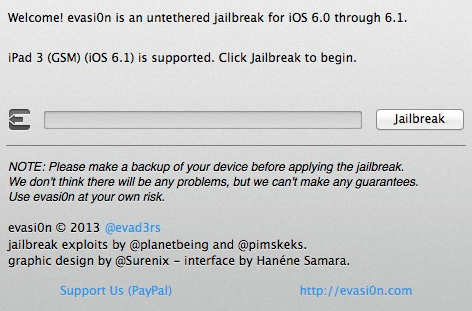
4) Abrimos Evasi0n y aparecerá una ventana como la siguiente:


Sólo hay que hacer click en Jailbreak y esperar un rato.

5) Tras un rato el programa pedirá que desbloqueemos el dispositivo y presionemos el icono nuevo que habrá aparecido en la pantalla con nombre Jailbreak:


Haremos lo que dice, presionando el icono UNA sola vez. Aunque parezca que no hace nada, lo está haciendo.

6) Esperamos y el dispositivo se reiniciará. Tras el reinicio veremos que en la pantalla aparece el icono de cydia. Tu dispositivo ya está "Jailbreakeado".


Ante cualquier problema o duda deja un comentario, responderé lo más rápido posible.

Un saludo

EDITO: Si eres nuevo en esto o no sabes que hacer tras hacer el Jailbreak aquí puedes ver unos primeros pasos para orientarte.

viernes, 8 de marzo de 2013

Cydia - MapsOpener - Establecer Google Maps como predeterminado

Somos muchos ya los que nos quejamos del mapas de Apple. En algunos sitios, como Australia, tienen "prohibido" utilizar el mapas de Apple, ya que muchos turistas se han perdido fuera de la zona urbana por seguir las indicaciones.

Además, Google Maps, ha mejorado mucho su aplicación para el iOS, incluyendo 3D y navegación por voz a parte de extras curiosos. Yo he llegado a leer que, los de Google, han dicho que la aplicación de mapas para iPhone es mejor que la de Android (No afirmo que sea cierto, nunca se sabe con los periódicos de hoy en día).

Al grano, para instalar MapsOpener sólo tenemos que buscarlo en cydia e instalarlo. Ya que es un tweak gratuito y viene en los repositorios por defecto (BigBoss).

En este vídeo se muestra cómo instalarlo y cómo funciona:


Al fin he podido librarme de el "copy & paste" de direcciones para no utilizar el maps de Apple.

Espero que en un futuro mejore la aplicación de mapas nativa de iOS y poder evitarnos arreglos como este.

Un aludo

jueves, 7 de marzo de 2013

Cydia - FakeCarrier - Cambiar en nombre de la compañía telefónica por el texto que elijamos

Un tweak de Cydia que cumple con la función del título de la entrada es FakeCarrier. Como se ilustra en la siguiente imagen, puedes poner tu nombre o el texto corto que desees en lugar del nombre de la compañía telefónica, dándole así un toque más personal a tu iDevice.


El paquete está en el repositorio de BigBoss, por lo que viene por defecto en cydia. Sólo habrá que ir a la pestaña de buscar, escribir FakeCarrier e instalarlo.

Una vez instalado haremos un respring desde la pantalla de cydia y podremos configurarlo.

Tras el reinicio de la pantalla aparecerá el icono de FakeCarrier. La aplicación tendrá un aspecto como el siguiente:


Seleccionamos Fake Carrier (la primera posición del menú) y accedemos a esta pantalla:


En el hueco de "Carrier: " escribiremos el texto que queramos que se muestre y presionamos set.

Para que sea visible es necesario hacer un Respring (Reinicio de pantalla), que puede hacerse desde SBSettings, Gpower o cambiando algo de Winterboard y volviendo a la pantalla principal.

Con esto podemos ponerle nuestro nombre o incluso un nombre propio a nuestro dispositivo.

Un saludo!

sábado, 2 de marzo de 2013

SBSettings - Cydia Tweak

SBSettings es un Tweak de Cydia que nos permite manejar los controles del móvil tales como: 3G, Data, Wifi, Bluetooth, Brillo, Bloqueo de pantalla, y muchos más.


Por defecto trae unos controles que muchos consideran suficientes, pero puedes descargarte muchos más desde cydia (en el apartado SBSettings).

Antes de existir el centro de notificaciones en el iphone, se deslizaba como éste. Ahora que existe se puede integrar al mismo desde Ajustes>Notificaciones. Quedará como muestro en la imagen:

Son los controles superiores

Aparte de los Addons (controles), puedes descargarte de cydia numerosos temas para darle un aspecto más personal.

A continuación dejo un vídeo para mostrar el funcionamiento básico de SBSettings. Si lo pones en pantalla completa se verán mejor las anotaciones


Para configurarlo, se desliza a la derecha y aparecerán los controles de apagado, respring, refresh y configuración (more). En "More" es donde podremos cambiar los temas, administrar los controles que queremos que se muestren, así como el orden en el que deben salir, etc.

Espero que lo prueben y lo disfruten!

miércoles, 27 de febrero de 2013

Cydia tweaks - Bulletin - Activar el centro de notificaciones en el lockscreen (pantalla de bloqueo)

Buenas, considero que el centro de notificaciones es una parte importante de nuestros dispositivos móviles. Y una cosa que no me gustó del iphone/itouch, es que no se puede lanzar el centro de notificaciones en el lockscreen o pantalla de bloqueo. Por lo que, cómo no, vamos a ponerlo a nuestro gusto.

Para hacer esto lo primero es tener el iphone/itouch con jailbreak hecho. En google hay muchos tutoriales sobre cómo hacerlo, pero si lo pides te puedo hacer uno detallado en este blog.

Desde cydia (se instala con el Jailbreak) instalaremos Bulletin. Yo lo he encontrado gratis en la repo de iphoneate (http://iphoneame.com/repo/) pero está en muchas otras.

Sólo con instalarlo ya dispondremos de la posibilidad de sacar el centro de notificaciones en la pantalla de bloqueo.

A parte de esta función tiene algunas otras que podemos configurar desde Ajustes>Bulletin . Por ejemplo, se puede poner el fondo del centro de notificaciones transparente, dándole un aspecto más cristalino y atractivo.


Pruébalo y no te arrepentirás.

Un saludo!